
JCBカードとファミペイと楽天Payを併用すると、地方税や公共料金を1.5%還元で支払うことができます。
この記事では、JCBカードとファミペイと楽天Payで地方税を1.5%還元で支払う方法を、はじめての方でも分かりやすいように、ステップ形式で紹介します。
目次
- 地方税を1.5%還元で支払う方法の概要
- ステップ1:ファミペイアプリのインストール
- ステップ2:ファミマで楽天ギフトカードを購入
- ステップ3:楽天ギフトカードを登録
- ステップ4:楽天Payの請求書払いで支払い
- お得キャンペーン情報
地方税を1.5%還元で支払う方法の概要
この手法の手順の概要です。
手順
- JCBカードでファミペイ残高をチャージ
- ファミペイ残高で楽天ギフトを購入
- 楽天ギフトカードを楽天IDに登録
- 楽天Payの請求書払いで支払い
この手法を使った時の還元率の内訳です。
還元率
- 利用するJCBカード:1%(0.5%・1.5%)
- ファミペイの利用ポイント:0.5%
- 計:1.5%(1%・2%)
ファミペイ利用で200円(税込)で1円分もらえるポイントは、ファミマポイントですが、楽天ギフトカード等のPOSAカード購入も対象です。
↓詳細
FamiPay払いでPOSAカードの決済をした場合、ファミマポイントは付きますか? - ファミペイ・よくあるご質問
ただ、ファミペイでPOSAカード購入の1と5と0のつく日+1.5%還元というキャンペーンがありますが、楽天ギフトカードは対象外です。
楽天バリアブル現行品は販売終了(~2025/11/18)
2025年11月18日でファミマの楽天バリアブルカード(楽天ギフト)の現行品は販売終了となりますが、これは商品の仕様変更によるためで、楽天ギフトのPOSAカードは今後も発売されます。
↓詳細
その他の高還元率ルートも確認

ファミペイを使った楽天Payによる請求書払いは、還元率は限定的ですが、利用しやすいため便利です。
その他の高還元率ルートを使う場合で、ファミマ以外で楽天ギフトカードを入手できない場合に有効です。
その他の高還元率ルートは、こちらの記事で紹介しています。
以降は、具体的な手順になります。
(すでにファミペイを利用されている方は、ステップ2からになります。)
ステップ1:ファミペイアプリのインストール
ファミペイのアプリストアのリンクです。アイフォンはアップルストアから、アンドロイドはグーグルプレイから入れます。
ファミペイアプリ - Apps on Google Play
アイフォン版のアプリストアの画面です。(※2021年時点の画面です。)
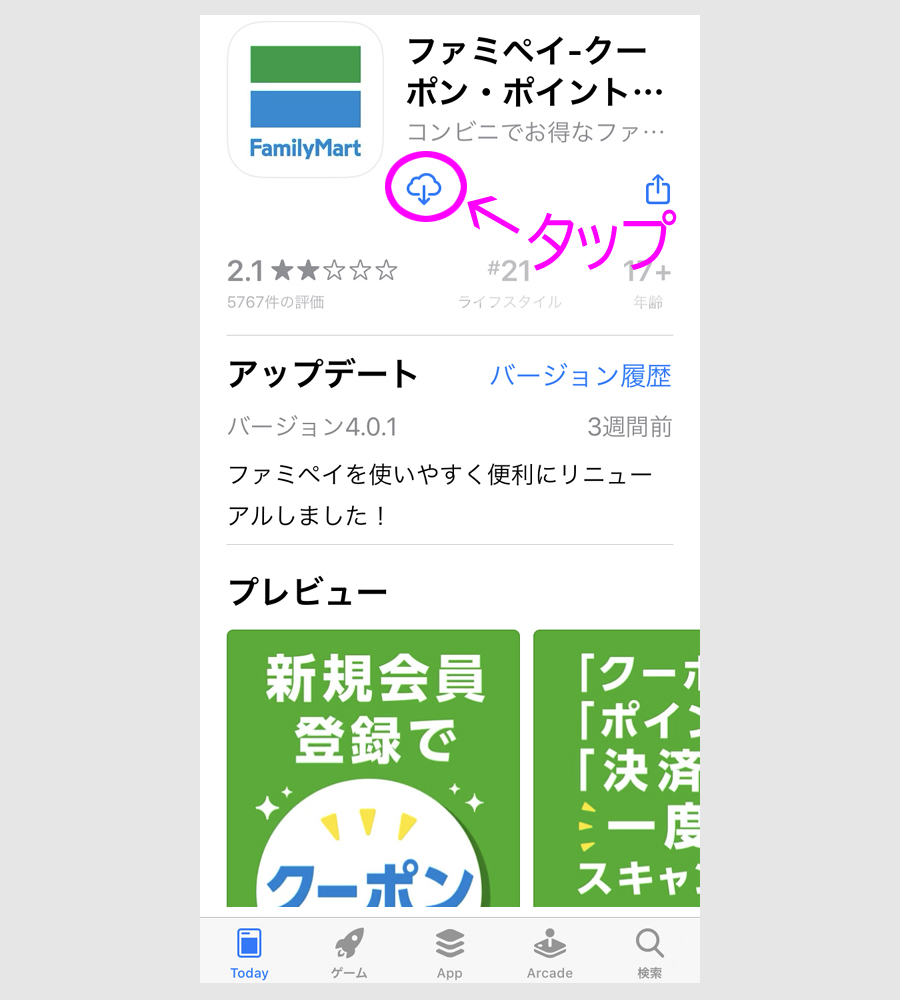
ダウンロードボタンをタップしてダウロードして、開くボタンをタップしてインストールします。
インストール後の画面です。(※時期によって画面デザインは変わります。)
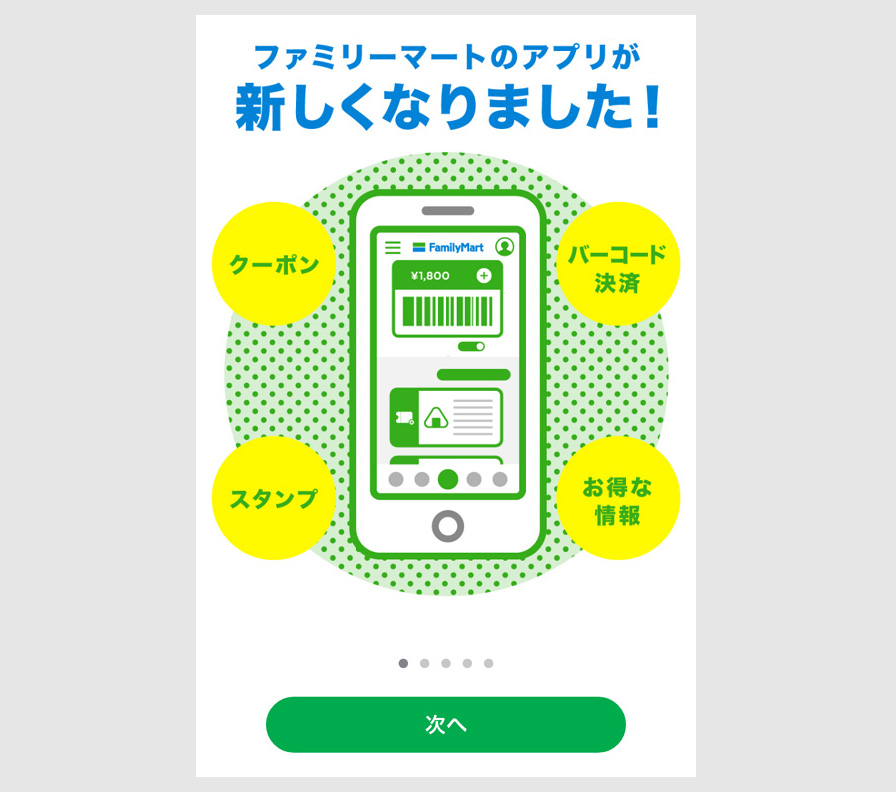
出典:famipay
ファミペイの説明を見ながら、画面下のボタンをタップします。
次々とボタンをタップしますと、規約の同意画面があらわれますので、確認後、同意するボタンをタップします。
案内のポップアップと一緒に、通知の送信許可のポップアップがでますが、最初は許可にしておいてもいいですね。
ファミペイの会員登録
同意画面後の画面です。
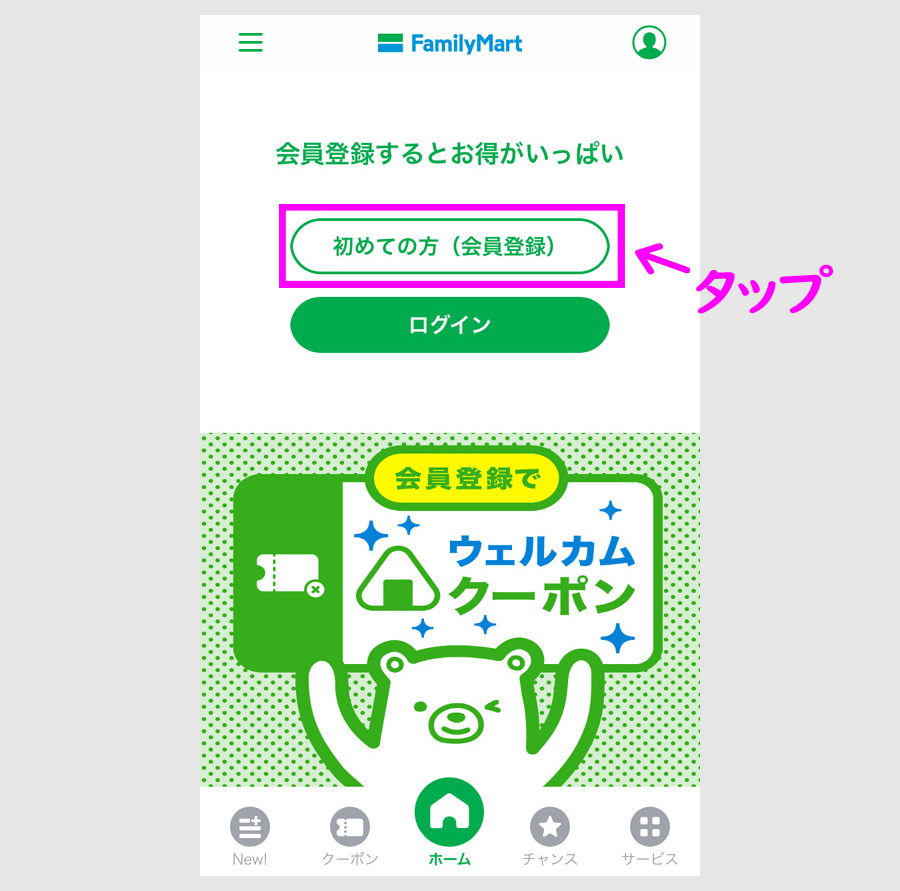
初めての方(会員登録)のボタンをタップします。
タップ後の画面です。
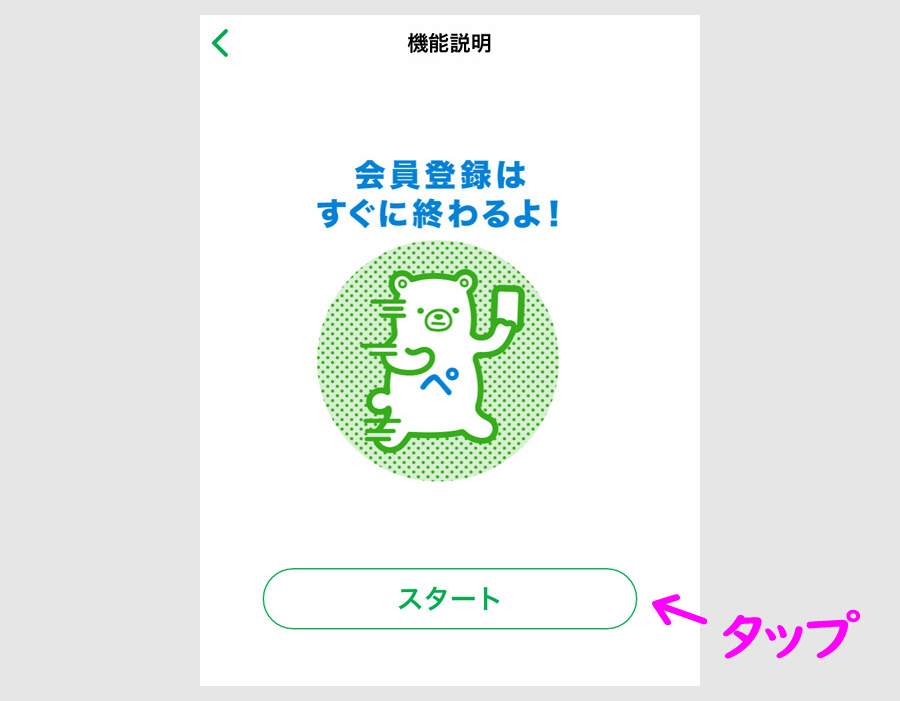
スタートボタンをタップします。
スタートボタンをタップした後の画面です。
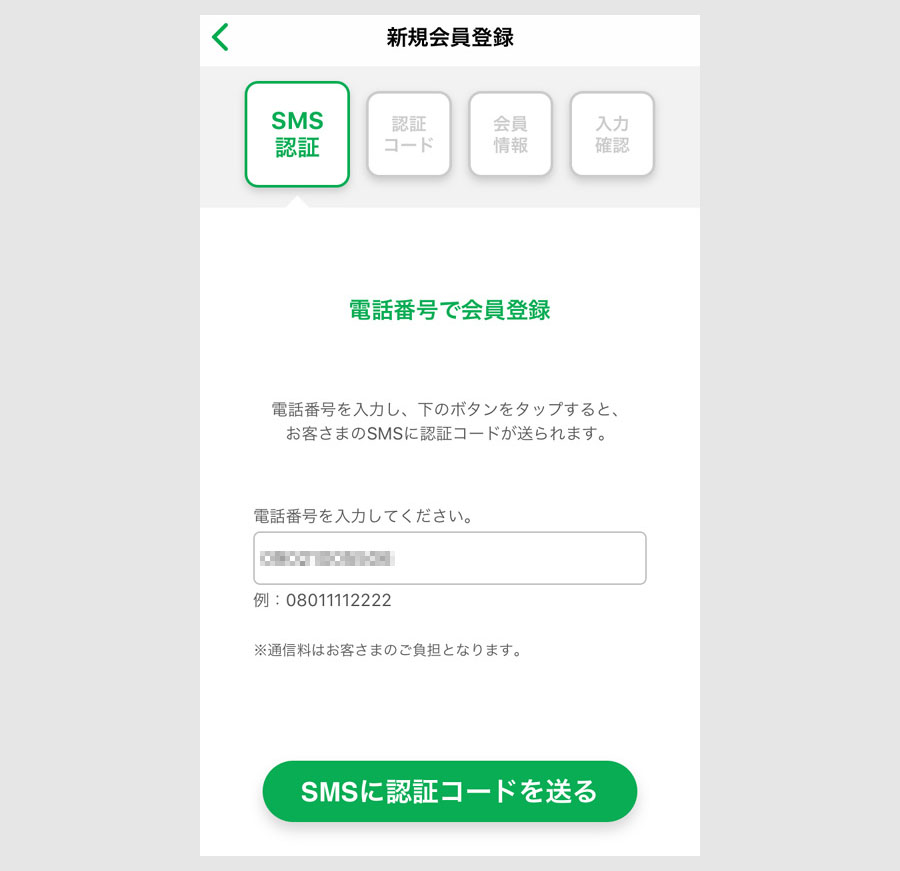
まず、電話番号を入れて、画面下の「SMSに認証コードを送る」ボタンをタップしますと、SMSに認証コードが送ってきますので、次の画面でそれを入力して認証完了です。
次は、会員情報の入力画面になります。
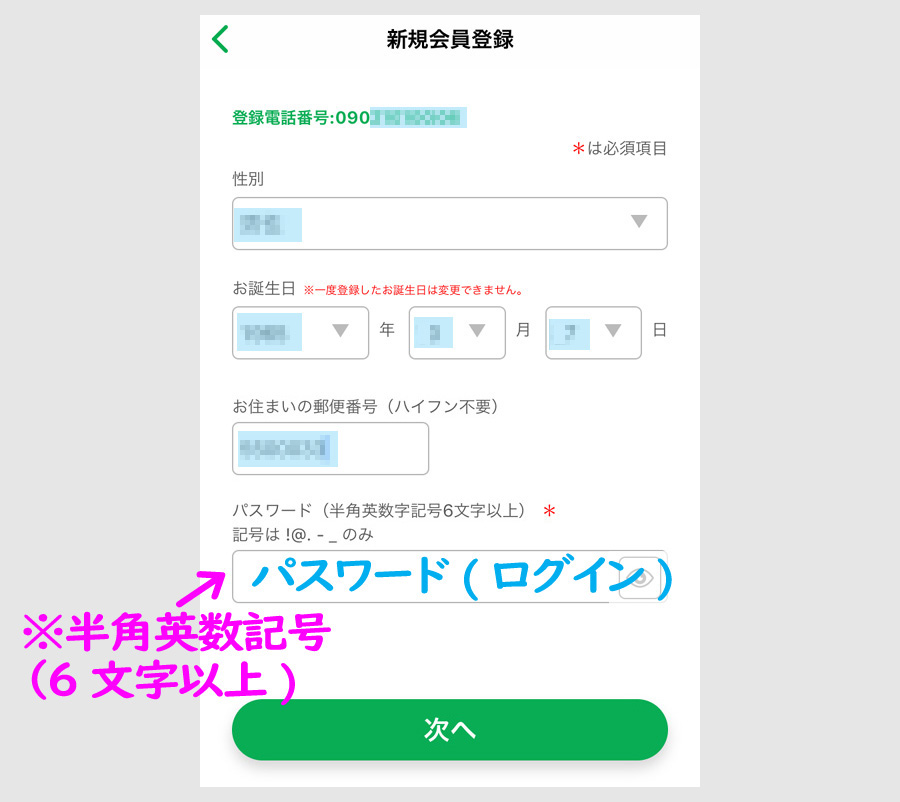
性別、生年月日、郵便番号を入力するだけです。
最後に、半角英数記号の6文字以上で、パスワード(ログイン用)の設定をします。
入力後、次へボタンをタップして、再度、入力内容確認が出て、登録するボタンをタップして完了です。
(留意点としては、郵便番号は、パスワードや暗証番号を忘れて問い合わせた時に、本人確認のために聞かれることっがますので正確に入力します。)
登録するボタンをタップした後の画面です。
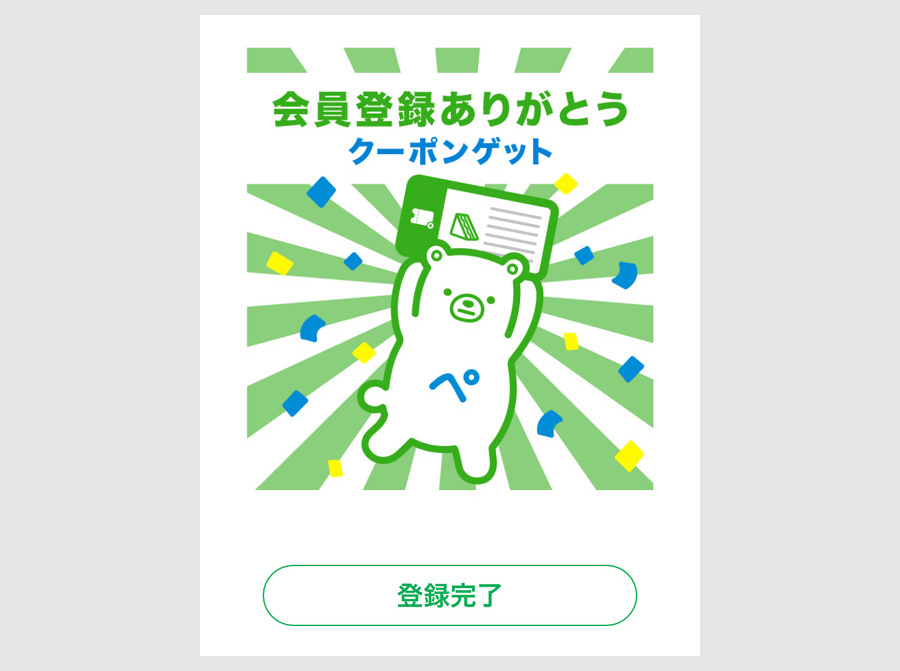
クーポンゲットの画面です。その時々のクーポンがもらえます。
登録完了ボタンをタップしますと、「ホーム画面へ」のボタンが出ますのでタップします。
ホーム画面の使い方が出ますので、確認後、コメントを次々とタップします。
使いかた案内が終わると、ファミペイのホーム画面となります。
ファミペイの利用設定
ホーム画面です。
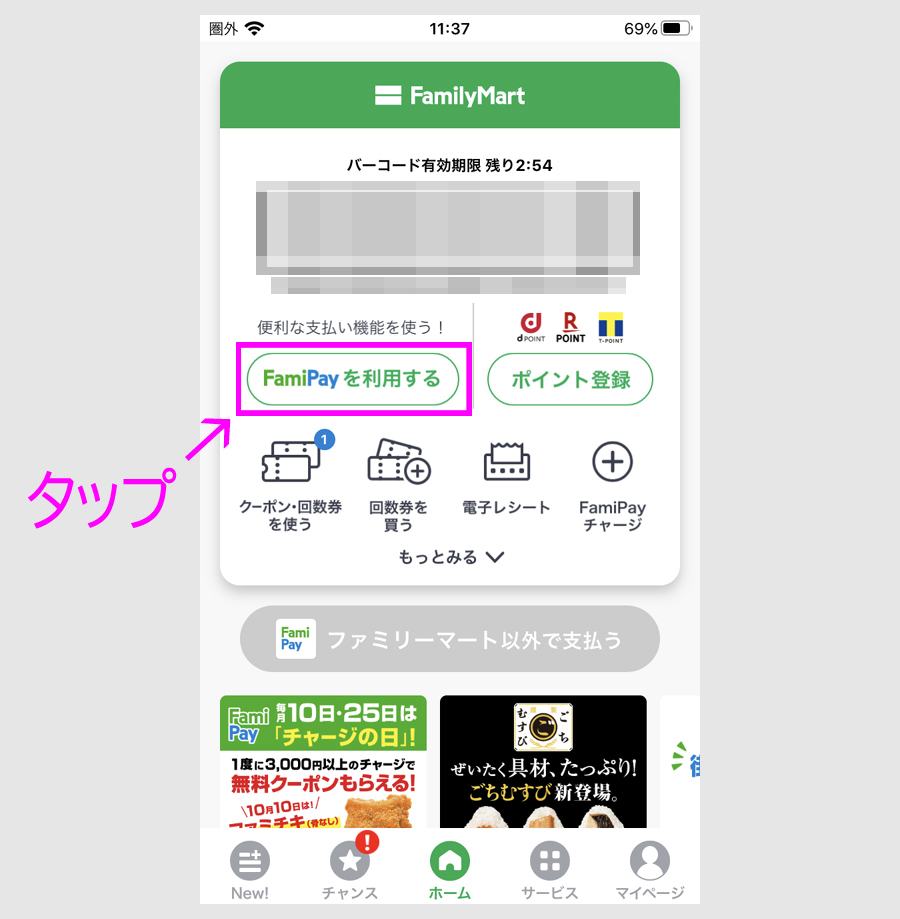
画面には、バーコードが出ているので、一見、使えそうですが、利用設定を行う必要があります。
画面中央パネルの「FamiPayを利用する」ボタンをタップします。
案内が出るので、次へボタンをタップします。
最後に暗証ボタン案内が出ます。
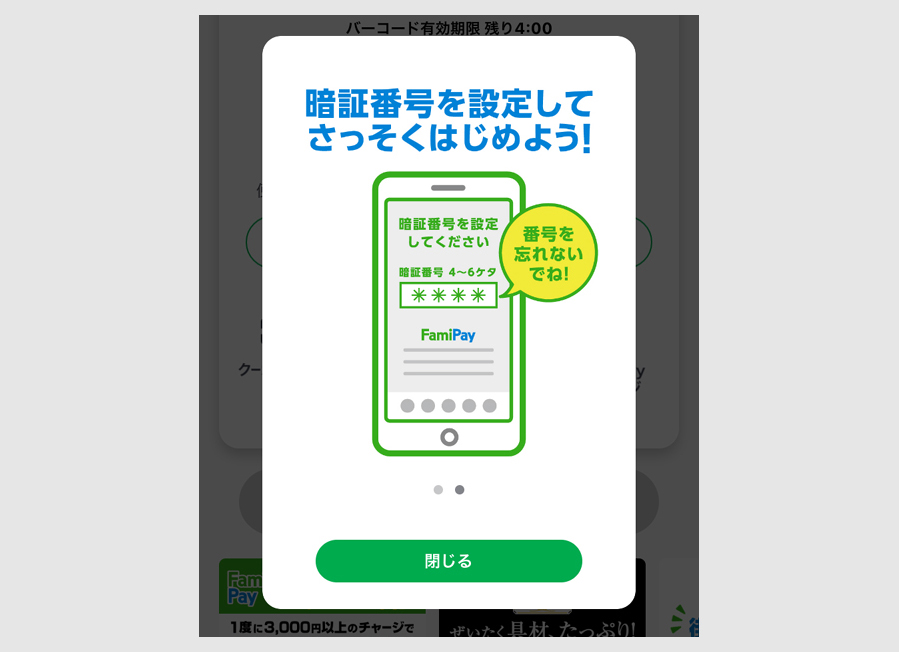
閉じるボタンをタップします。
ボタンをタップ後、決済関係のパスワード設定画面があらわれます。
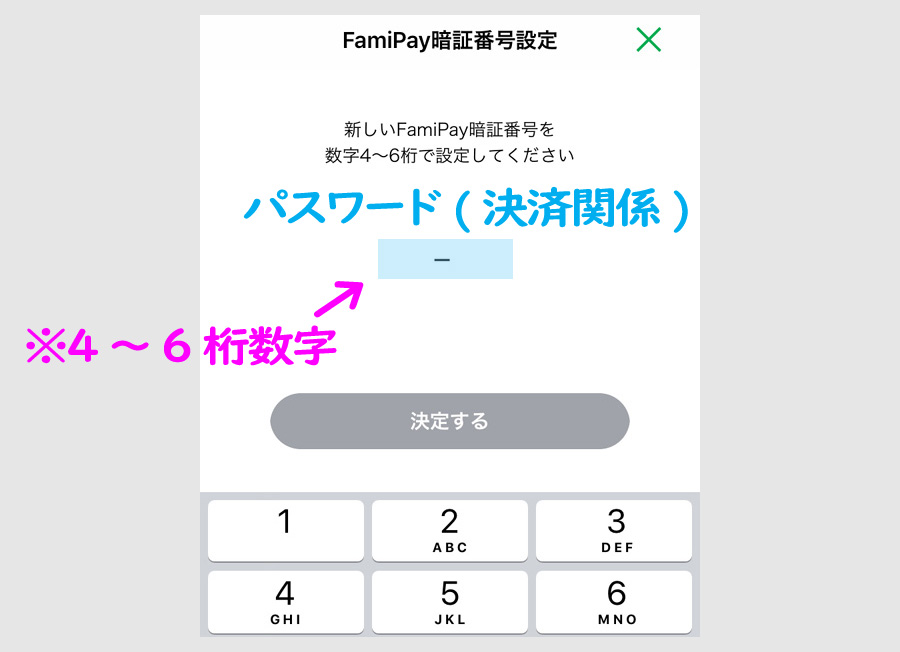
暗証ボタンを数字4桁で設定します。
4~6桁の数字を入力して決定するボタンをタップして、これを2回繰り返して完了です。
(ログインに使うのがパスワードで、決済に使うのが暗証番号となっています。)
暗証番号を設定後、メイン画面に戻ります。
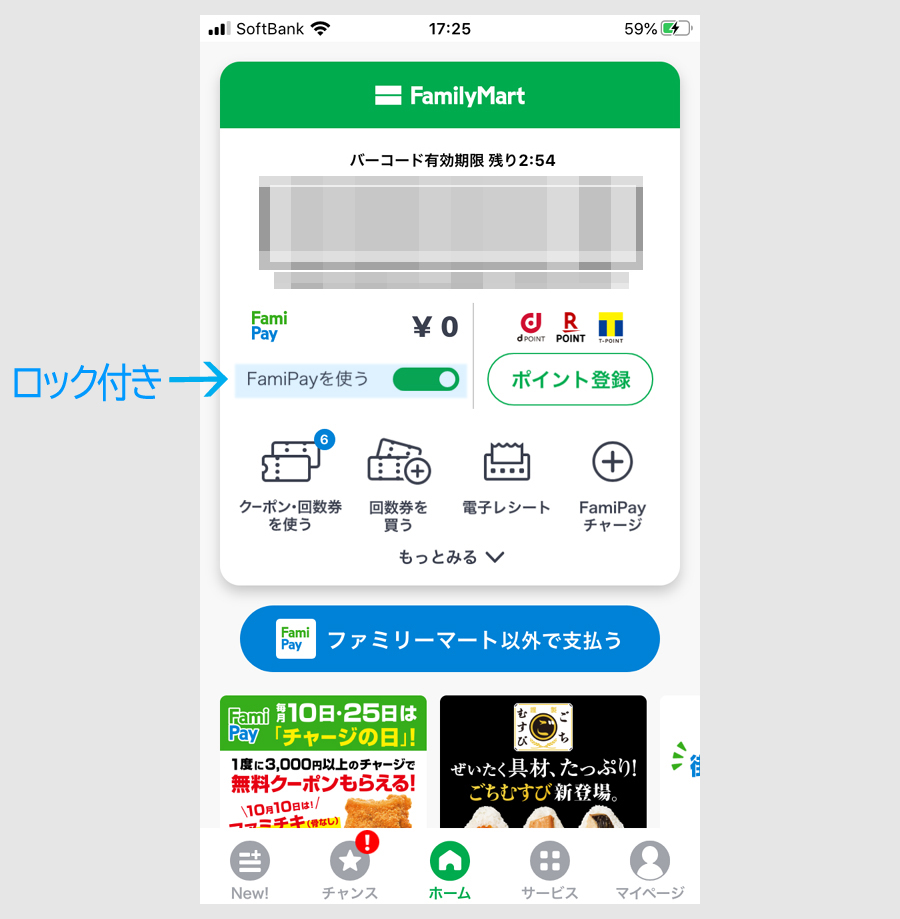
中央パネルのファミペイの表示が変わり、使えるようになっています。
ファミペイには、利用スイッチがついており、一度、オフにしますと、パスワードを入れない限りオンに出来ません。
アプリ内でロックをかけれる仕様になっているんですね。
この状態で、バーコードを提示すれば使えるわけですが、残高が必要なのでチャージする必要があります。
また、ファミペイの支払いは、残高が必要になるため、銀行口座やクレジットカード、ファミリーマートで現金チャージします。
ファミペイに登録できるカードは、本人認証サービス登録済みのJCBのクレジットカード、デビットカード、プリペイドカードが対象となります。(カードは、ホーム>famipayチャージ>クレジットカードから登録できます。)
ファミペイには銀行口座やレジなど複数方法でチャージできますが、還元ポイントがつくのはクレジットカード(JCBカード)によるチャージです。
JCBカードでチャージ(+1%程度)
ファミペイ残高はクレジットカードでチャージできますが、ファミペイに登録できるのは、ファミマTカードとJCBブランドのカードの2種類になります。
クレジットカードは、ホーム>famipayチャージ>クレジットカードから登録できます。
登録後にチャージできるようになり、チャージ下限と上限があります。
JCBカードのアナウンスページです。
JCBカード | FamiPay | 株式会社ファミマデジタルワン
カードでチャージすると、カードポイントの0.5~1%還元が上乗せされます。
JCBカードのチャージ上限が変更(8月6日から)
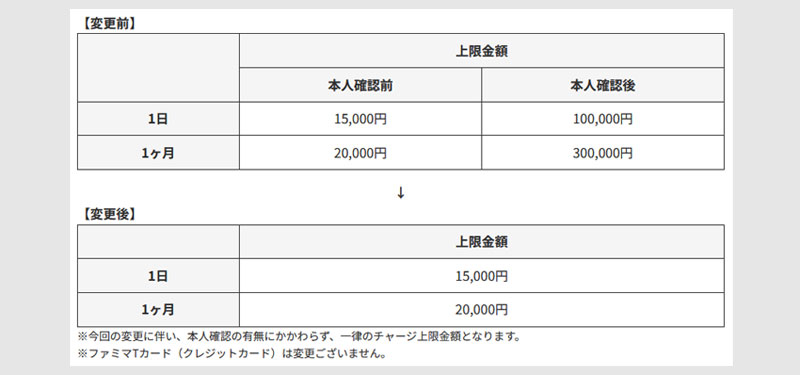
2025年8月6日から、JCBカードでのチャージ上限が、本人確認に関わらず1日15000円、1ヶ月で20000円となります。
ファミマTカードについては、従来通りのチャージ額となります。
↓詳細
ファミペイチャージ JCBブランドカードのチャージ上限金額変更について|ファミペイ・ポイント|ファミリーマート
ステップ2:ファミマで楽天ギフトカードを購入
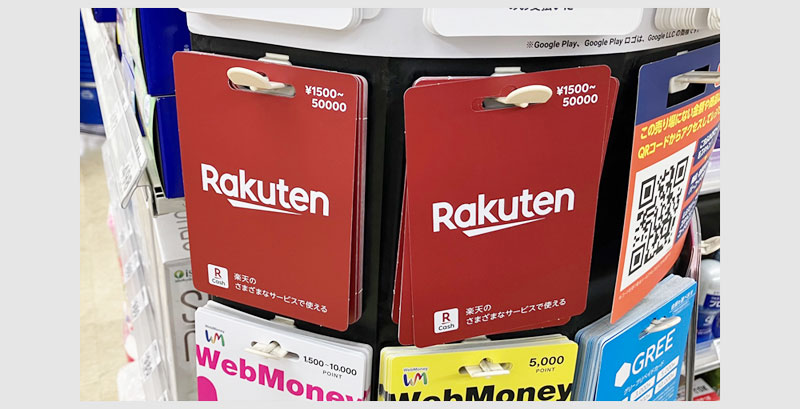
ファミマに行って、楽天ギフトカードを手に取ります。置いてある場所がレジ前を含めて3ヶ所に分かれている場合もあります。
購入するのは、楽天ギフトカードのバリアブルタイプです。
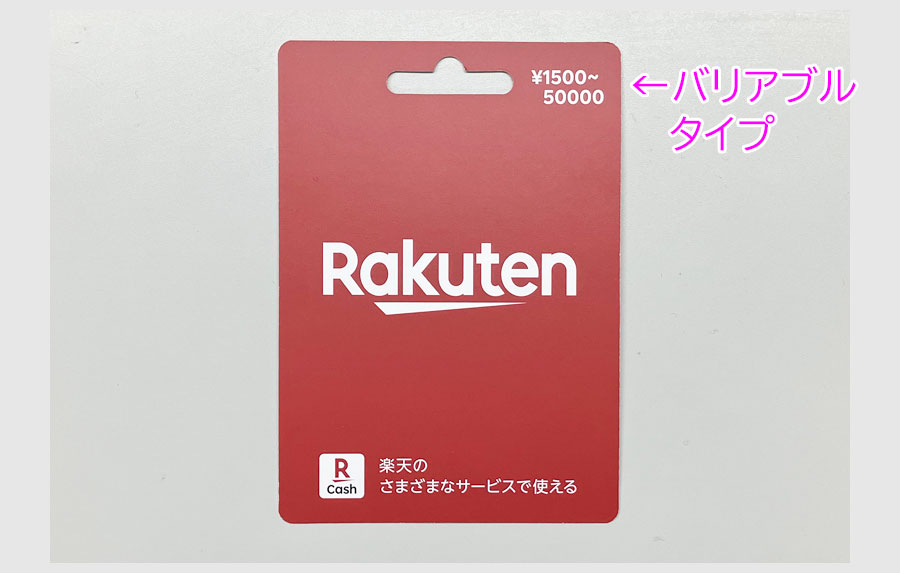
右上に、¥1500~50000と書いてあるのがバリアブルカードです。1500円から5万円の間で、指定した金額分を買うことができます。
1万円分買う場合は、このカードをレジに行って、「これを1万円分」と伝えて、ファミペイで支払います。
レジで、楽天ギフトカードとレシートをもらって完了です。
楽天ギフトカードははPOSAカードのため、基本的に現金で買う商品ですが、例外的に、ミニストップでWAONやファミリーマートでファミペイ、セブンイレブンでnanacoで買うことができます。
楽天ギフトカードの裏面です。
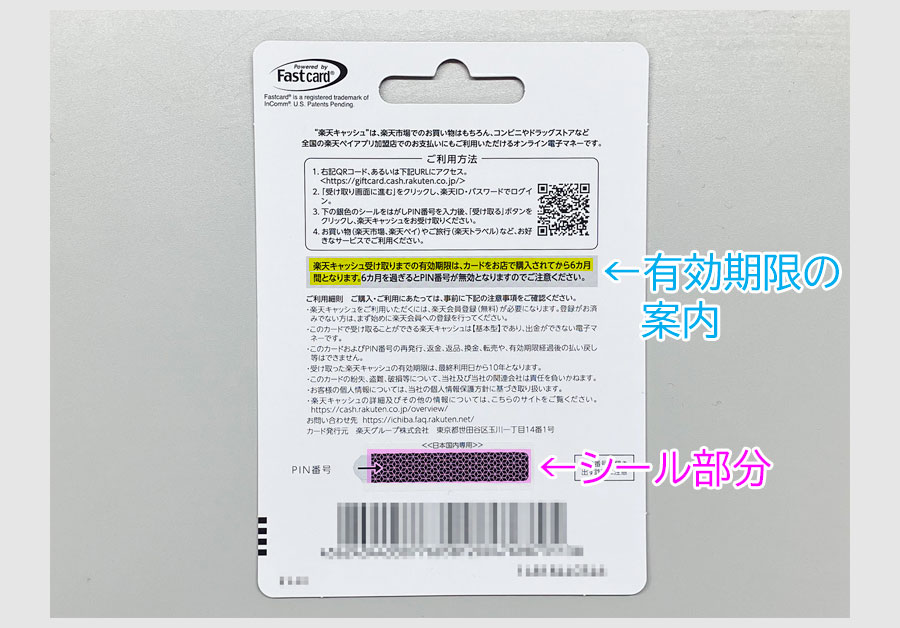
裏面には、受け取りまでの有効期限の案内があり、有効期限はお店で購入してから6ヶ月であります。
その下に、シールが貼ってあり、左端から、これをめくるとPIN番号があり、このPIN番号をつかって楽天キャッシュにチャージします。
ステップ3:楽天ギフトカードを登録
必要な額の楽天ギフトカードが集まりましたら、忘れないうちに、楽天ギフトカードを楽天ID(楽天の残高)に登録します。1枚ごと登録します。
こちらのページにアクセスします。
アクセスした画面です。
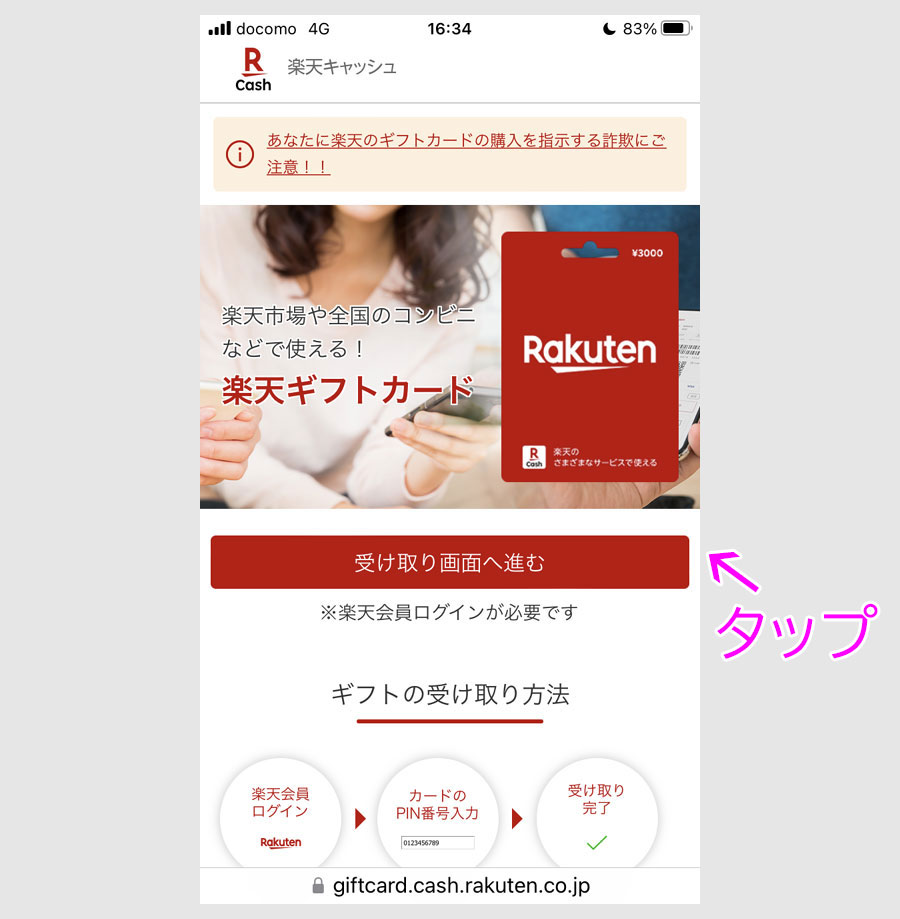
「受け取り画面へ進む」ボタンをタップしますと、楽天IDのログイン画面が出ますので、ログインします。
ログイン後の画面です。
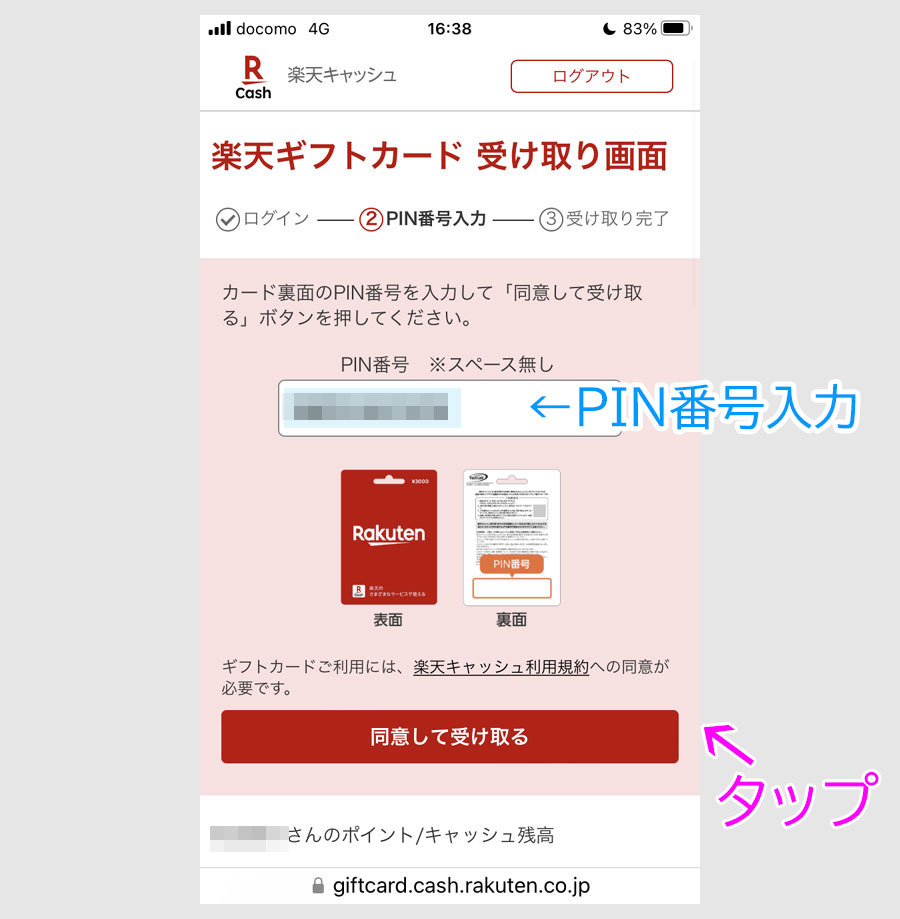
楽天ギフトカード裏のシールを剥がして出たPIN番号を入力して、画面下の同意して受け取るボタンをタップします。
タップ後の画面です。
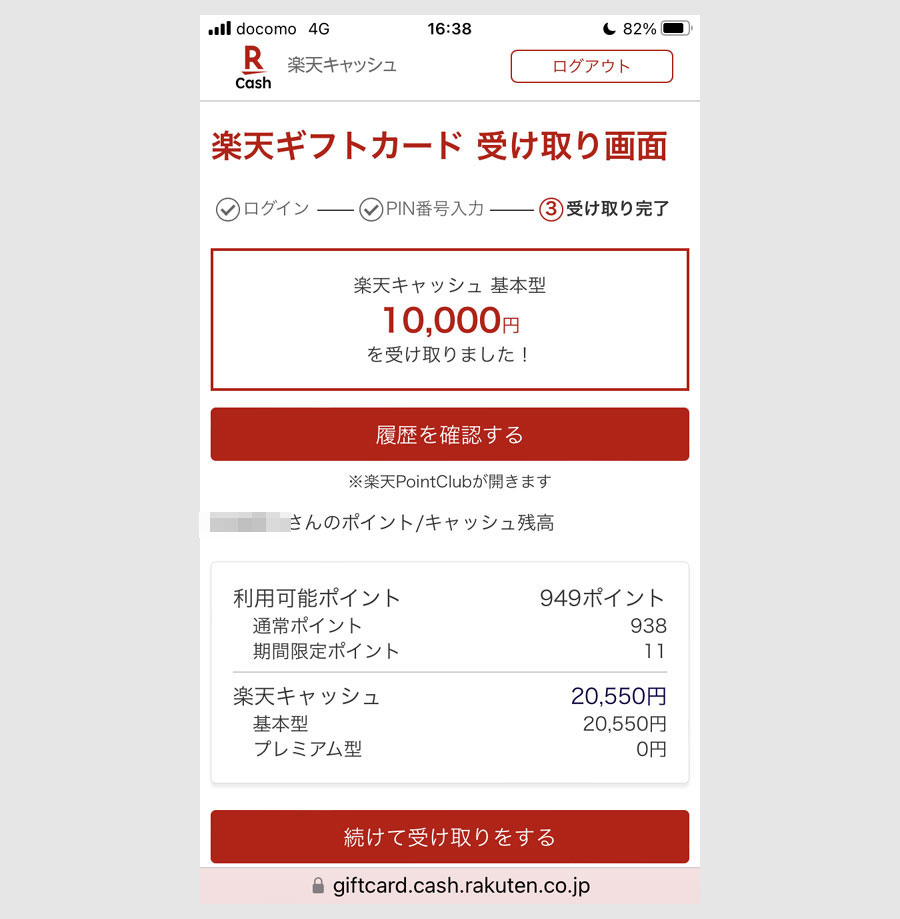
楽天キャッシュを受け取った表示がでて、キャッシュ残高が購入した金額分だけ増えています。(10000円分購入した事例)
楽天ペイのホーム画面です。
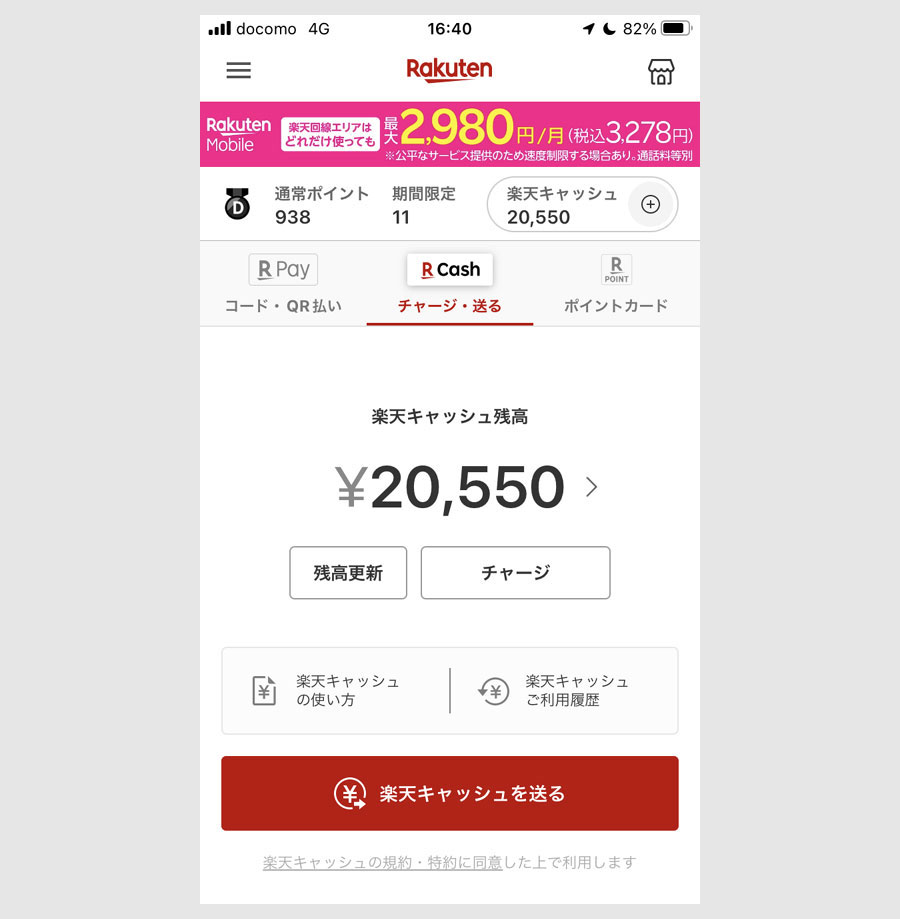
楽天ペイのキャッシュ残高にも反映されています。
チャージ後は、楽天や楽天ペイ等での支払いにも利用できます。
街のお店で、楽天キャッシュにチャージして、楽天ペイで支払う場合、1%還元あるため、2%~2.5%で購入した楽天ギフトカードの還元率と合計すると、3%~3.5%の還元率となります。
ステップ4:楽天Payの請求書払いで支払い
楽天Payのホーム画面です。
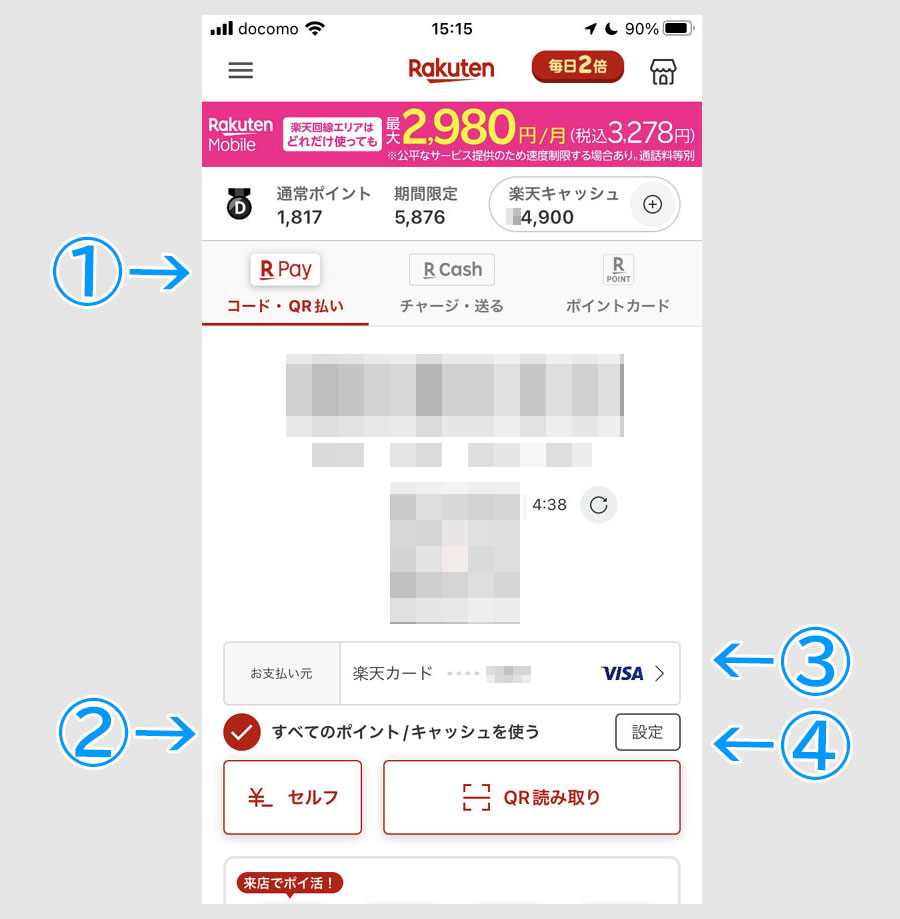
画面上部のタブが、①楽天Payになっていることを確認します。
ポイントとキャッシュで支払う場合、画面下の②すべてのポイント/キャッシュを使うにチェックが入っていることを確認します。
③のボタンでは、楽天キャッシュなどの支払い元の設定ができます。この事例では、楽天カードにしていますが、支払い額よりポイント/キャッシュが多い場合は、楽天カードは支払いに使われません。
④をタップした画面です。
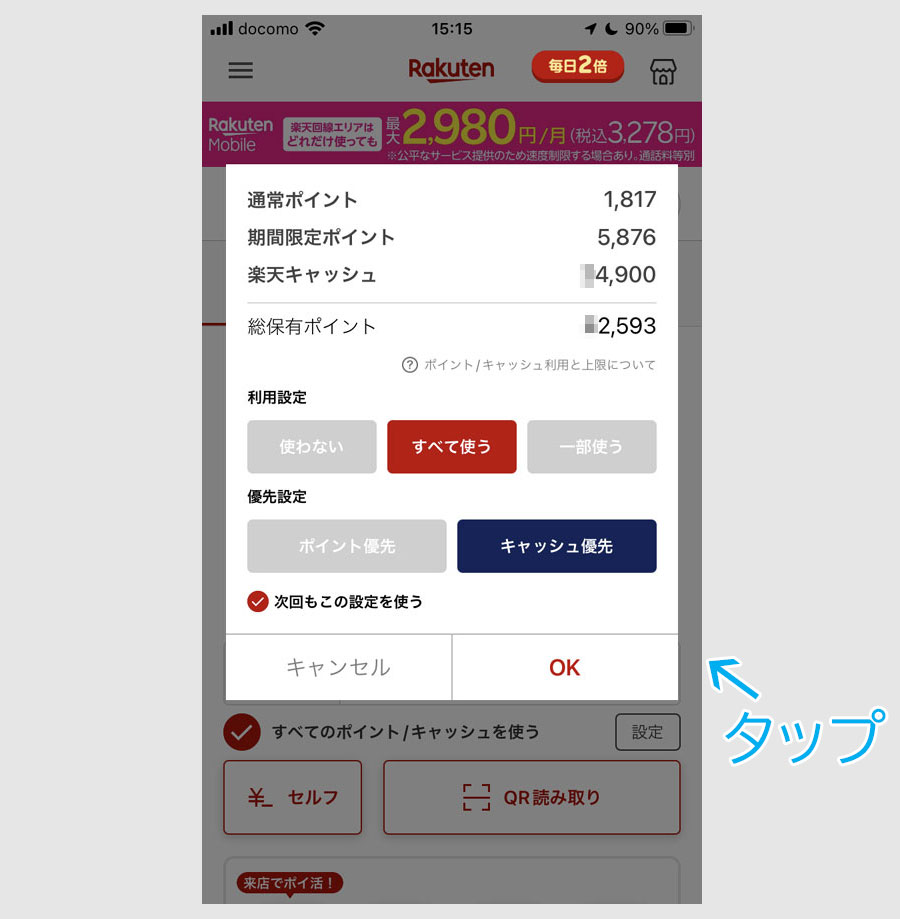
この画面で、利用設定や、ポイントとキャッシュの優先設定を行うことができます。
この事例はキャッシュ優先をタップしていますが、先にポイントを使いたい場合はポイント優先をタップします。
設定後、OKをタップすると、元の画面に戻ります。
タップ後の画面です。
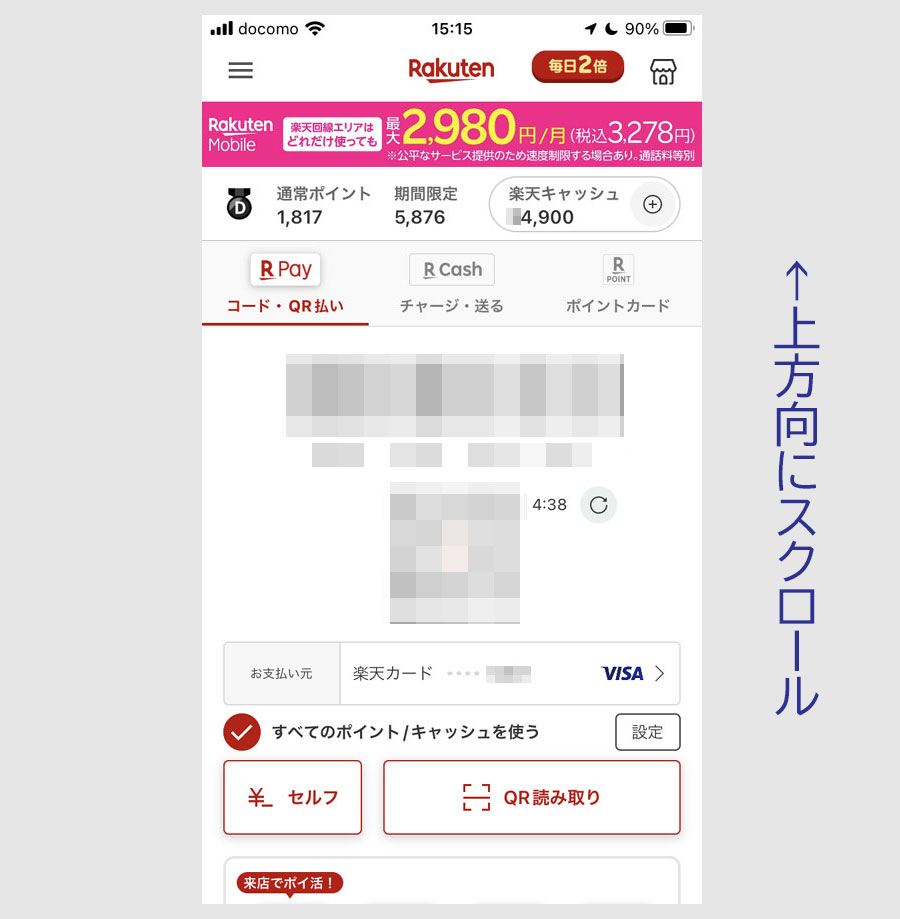
画面を上方向にスクロールします。
スクロール後の画面です。
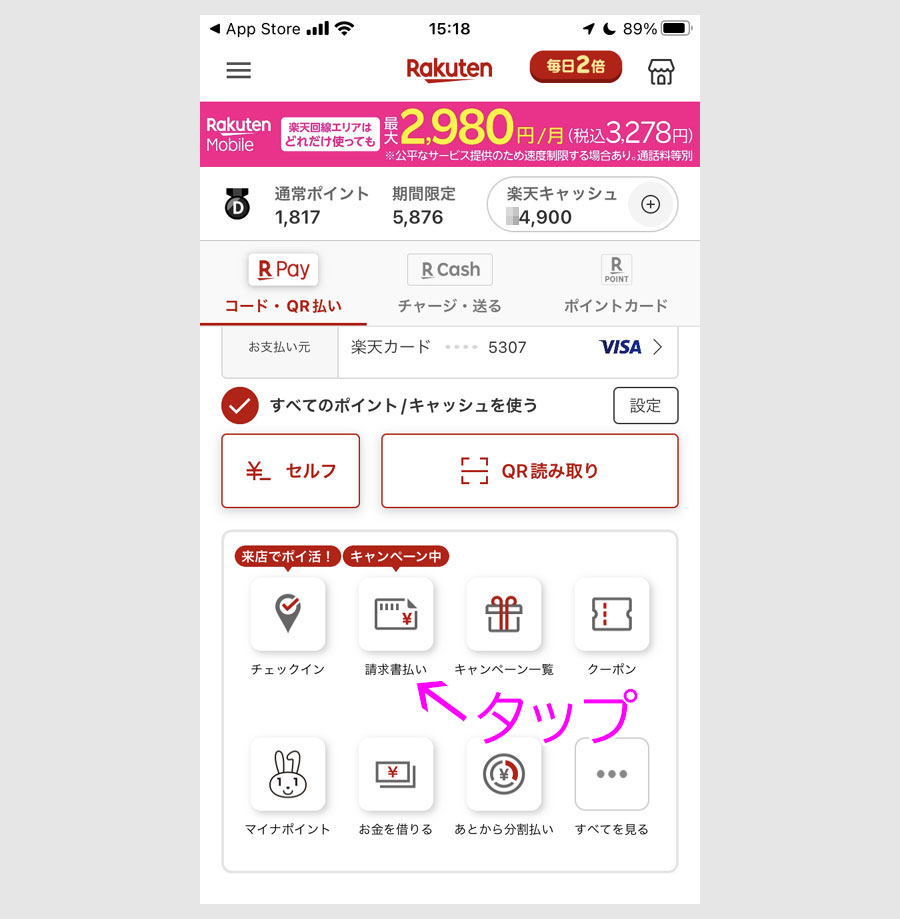
請求書払いのボタンがありますので、タップします。(ない場合は、楽天ペイアプリを最新バージョンにアップデートします。)
タップ後の画面です。
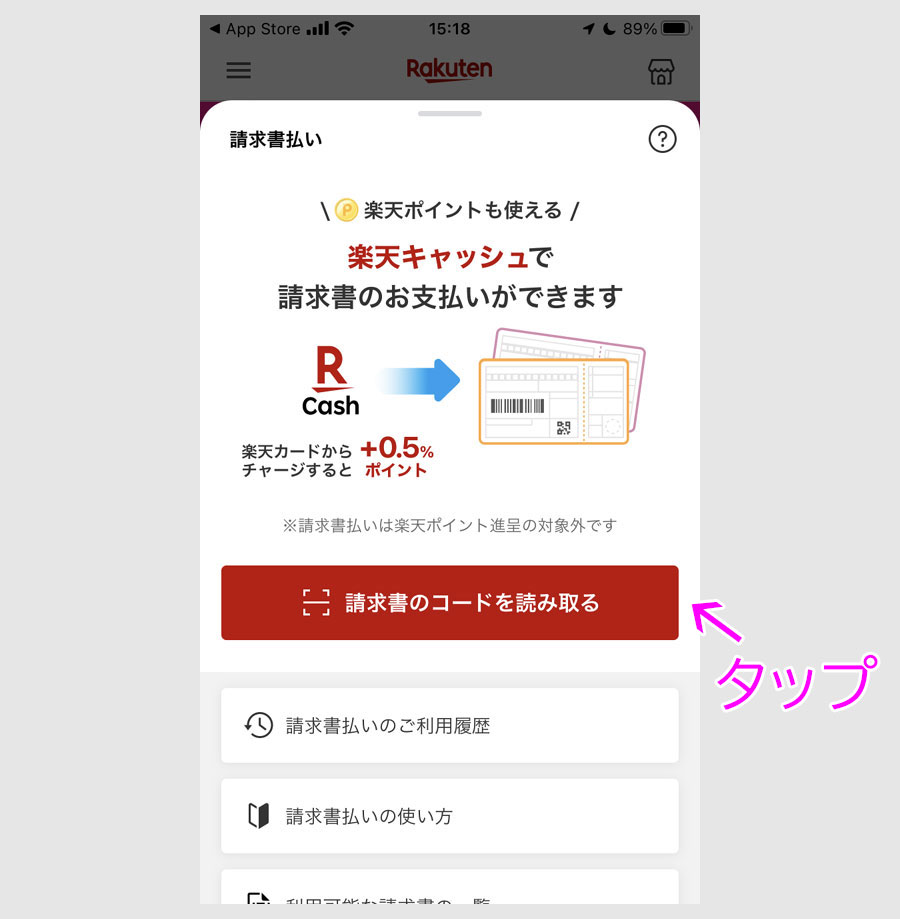
請求書のコードを読み取るボタンをタップします。
タップ後にカメラが起動します。
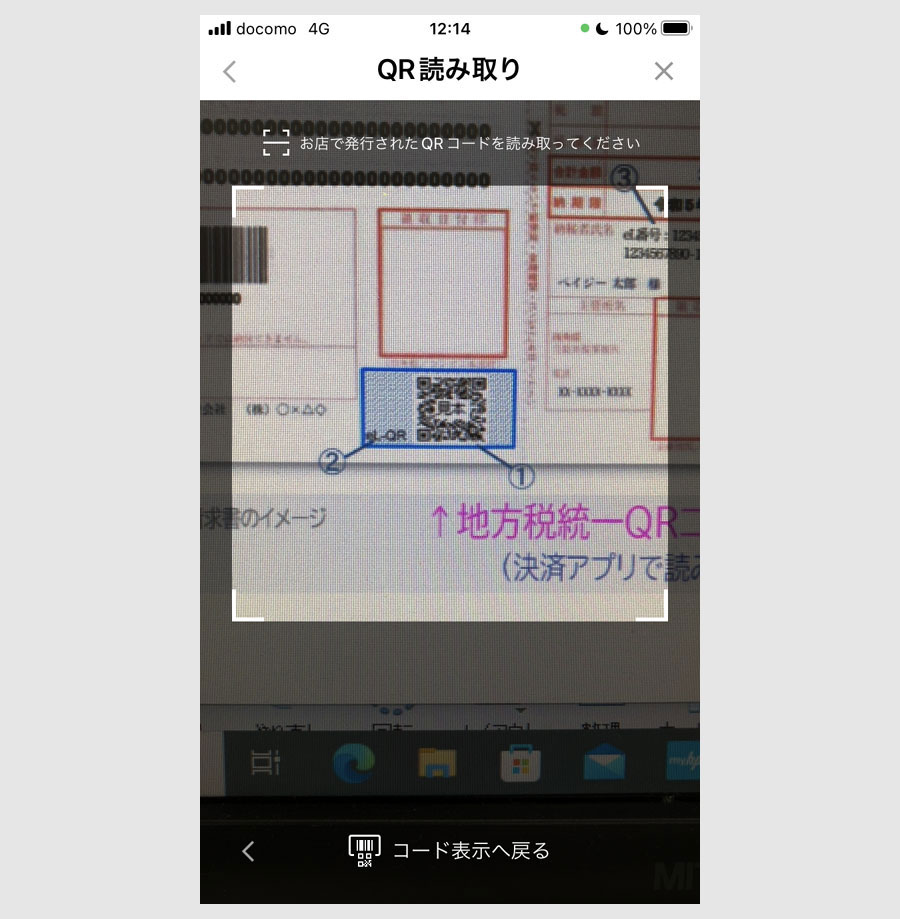
カメラで、請求書のQRコード(eL-QR)を読み取とります。
eL-QR読取り後、自動で出る画面です。
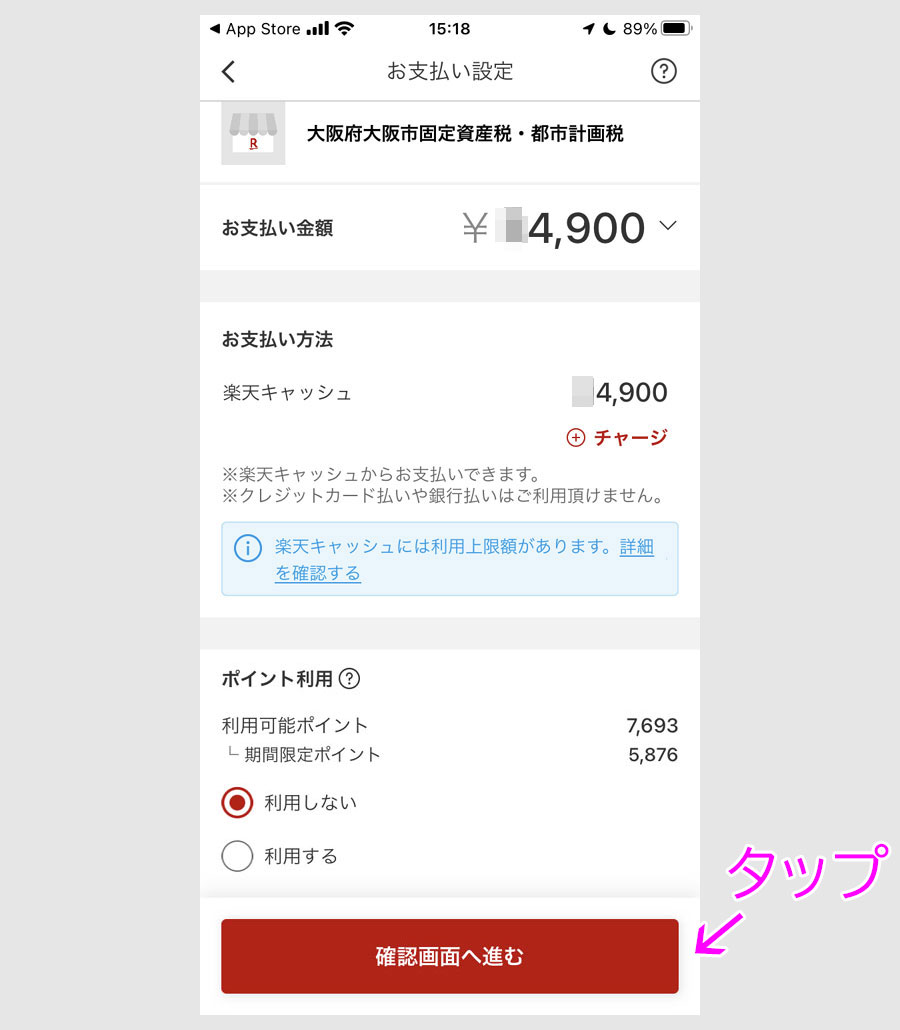
請求書と同じ金額が表示されます。(この画面でもポイントの利用設定が可能です。)
確認画面へ進むをタップします。
タップ後の画面です。
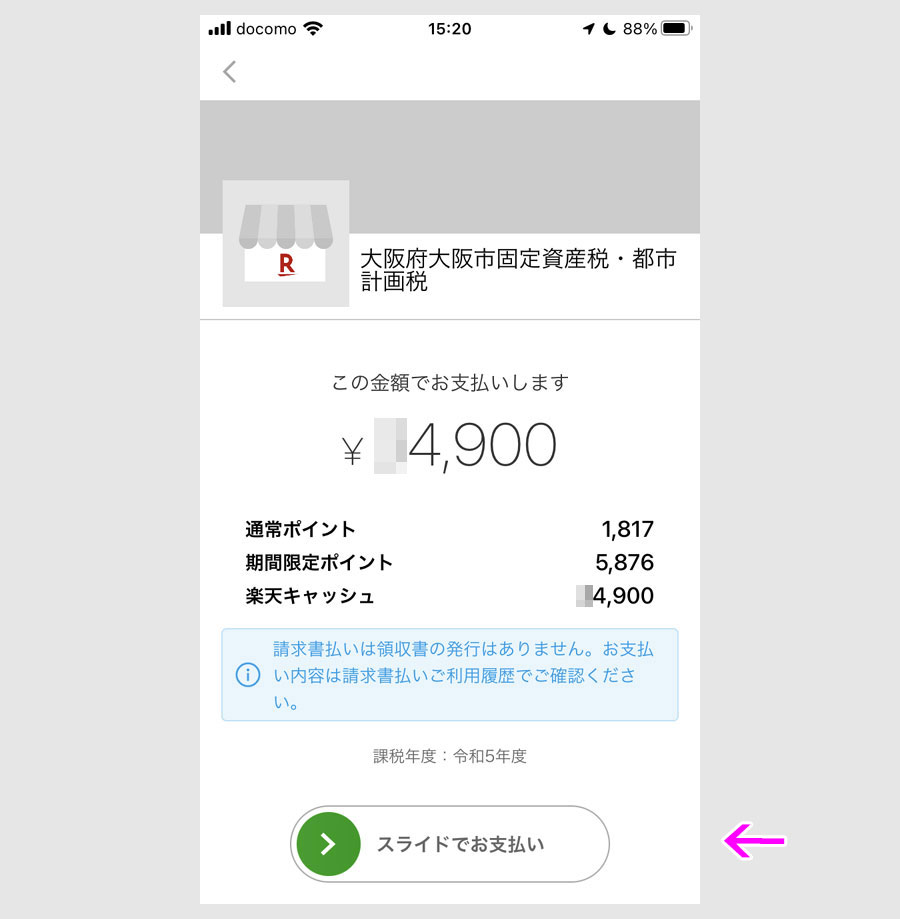
画面下のスライドボタンのボタン部分を右にスライドして支払います。
支払い後の画面です。
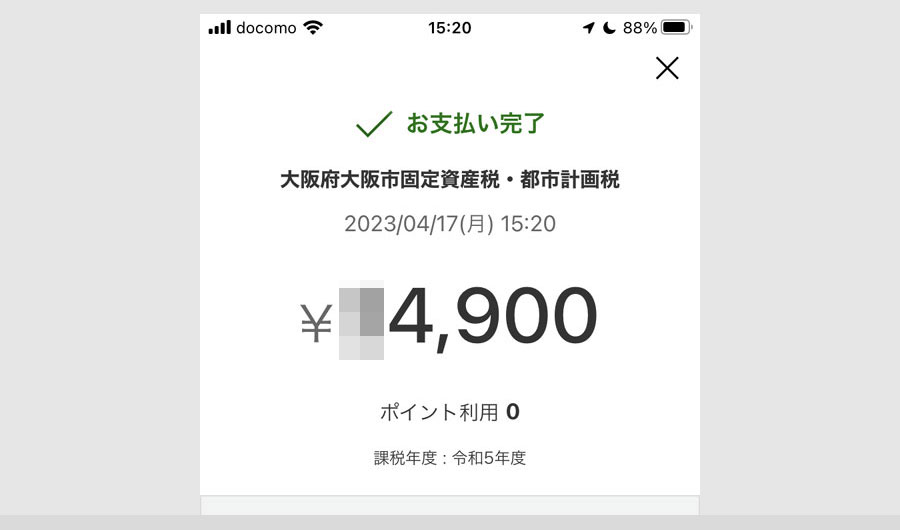
支払い完了画面が出ます。
ホーム画面に戻ります。
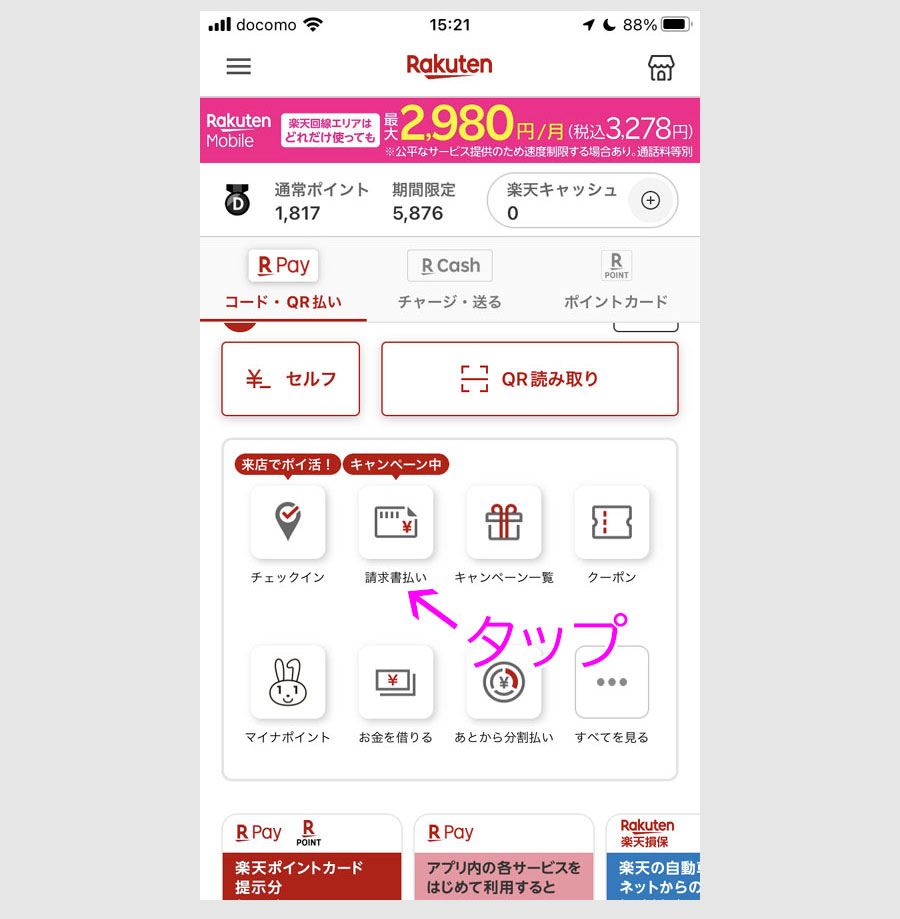
楽天キャッシュの残高は0になっています。
基本的には、支払う金額だけチャージすることで問題ないです。
領収書等の代わりに、支払い履歴で確認できます。
請求書払いをタップして、ご利用履歴をタップした画面です。
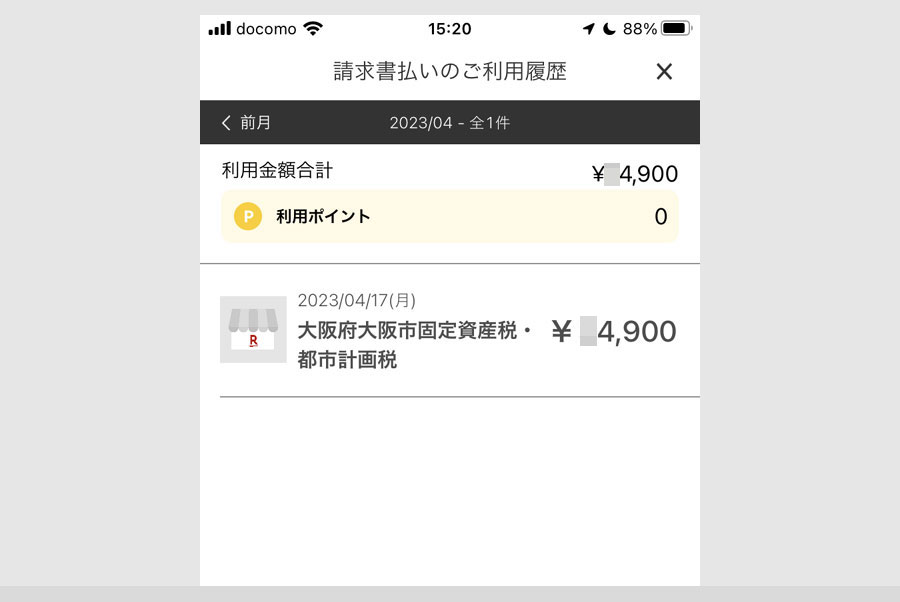
支払い履歴が出ます。
メールでもご利用明細が送付されます。
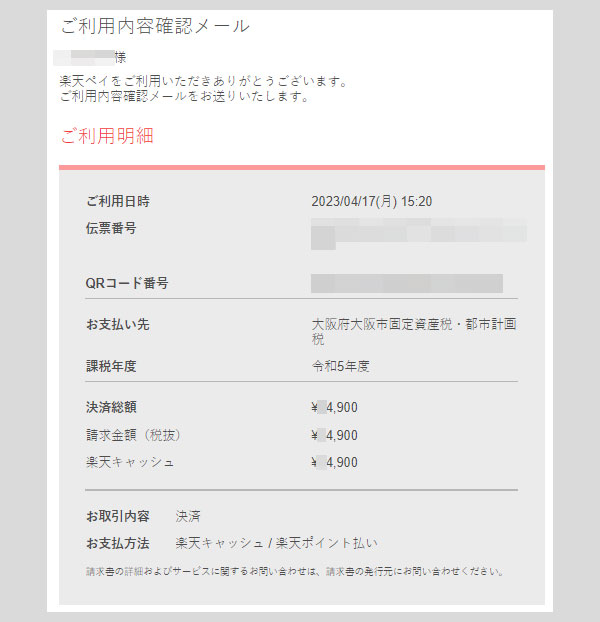
伝票番号が記載されているため、後々の確認にも使えます。
お得キャンペーン情報
注目のお得キャンペーンや楽天等の特別オファーを紹介しています。
TikTok Lite 新規登録だけで3000円分(開催中)

TikTok Liteを新規登録して、アプリにログインだけで3000円分の特典がもらえます。
5分程度の手順で3000円分がもらえるのでかなりお得です。
こちらのオファーは破格の特典で人気となっており、TikTokの発表ではすでに数十万人が参加しているようです。(常時開催のオファーではないため、予算到達で早期終了の可能性はあります。)
もらったポイントは、楽天ポイント、Amazonギフト券、PayPay等に簡単に交換できます。
概要
- 3月上旬開催中
- TikTok Liteアプリの新規ダウンロード
- 紹介リンクからの登録
- 初回ログインで3000円分の特典
- 特典は楽天ポイント、Amazonギフト、PayPay等に交換可能
手順
- Wi-Fiオフ
- 招待リンクの参加するボタンをタップ
- アプリをダウンロードする
- (ダウンロード後はアプリは開かない)
- 招待リンクを再度タップしてアプリ起動
- 新規登録(サブのメルアドでもOK)
- ギフトボタンタップで3000円分
招待リンクにアクセスした画面です。

招待リンクにアクセスして、こちらの画面が出ていれば開催中です。
↓ 招待リンク
https://lite.tiktok.com/t/ZS9dvh2XEsdNM-OBHqg/
詳しい手順は、こちらの記事で紹介しています。
LYPプレミアム新規登録で5000円分+2ヶ月無料(新)

LYPプレミアムは、旧Yahoo!プレミアム会員のことですが、WEBからの新規登録で計5000円相当がもらえます。会費も2ヶ月無料です。(※過去に解約された方でも12月に対象なるケースが出ています。また、新条件となり個人的にも対象になっていました。)
登録後、ヤフーショッピングですぐに2000円分が利用できるので、かなりお得な条件です。
概要
- 期間:10/1~終了日未定
- 対象の方が新規登録
- 特典1:計5000円相当
- 特典2:2ヶ月無料(月額508円)
- 条件1:特設ページからの申込み
- 条件2:ヤフーIDとラインID連携
特典内容
- PayPayポイント:計5000P
- 計5000円相当+2ヶ月無料
↓対象確認
対象確認ページにアクセスした画面です。

ヤフーIDでアクセスして、最大2ヶ月無料で登録ボタンが出ると申込対象です。(合計5000円相当プレゼントと最大2ヶ月無料の登録内容の確認画面が出ても対象)
こまめにチェックしてみると対象になっている場合があります。
LYPプレミアムの会費は月ごとで、12月登録の場合、1月末までに解約した場合は2000円分の黒字、3月末までに解約した場合は3984円分の黒字です。
詳しい内容は、こちらの記事で紹介しています。
エアウォレット新規登録で計3500円分
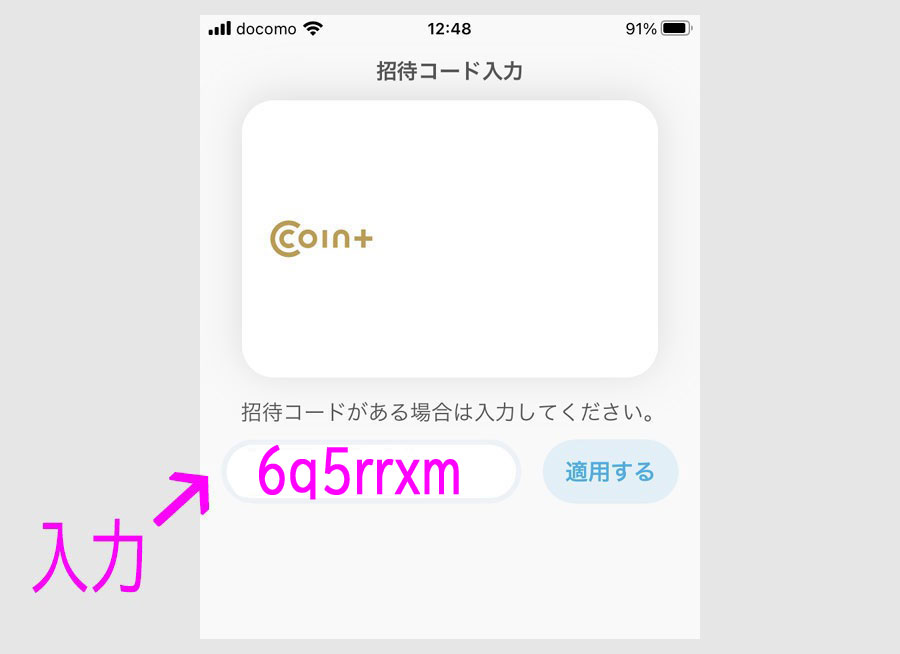
エアウォレットを新規登録の方が、招待コードを入力して500円がもらえます。
招待コード入力で500円
- 期間:12/9~1/13
- 招待コード入力で新規登録
- 招待コード特典:500円
- その他:抽選で最大10万円
↓詳細
500円獲得の手順
- アプリダウンロード
- アカウント作成
- 招待コード入力
↓エアウォレットアプリ
エアウォレット - 手数料0円でお金の移動ができる送金アプリ
招待コードは、登録手順で入力します(※招待コードをお持ちでなければ「 6q5rrxm 」をお使いください)
1/13まで開催中の50%還元キャンペーンとあわせると、計3500円分がもらえます。(招待コード入力で500円、条件達成で2000円、50%還元で1000円)
エアウォレットのCOIN+払いで50%還元
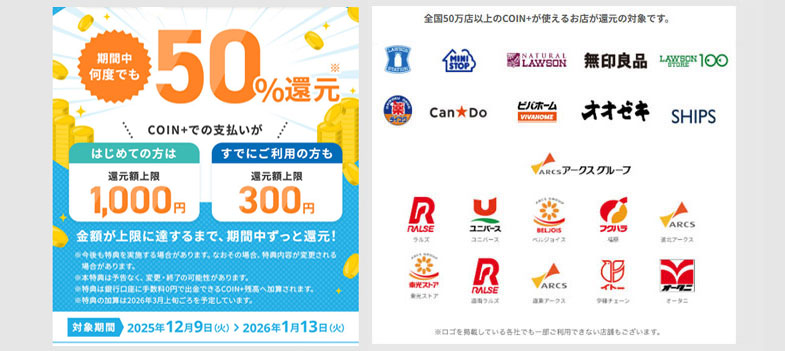
概要
- 期間:12/9~1/13
- COIN+決済で50%還元
- 既存上限:300円(利用は600円まで)
- 新規上限:1000円(利用は2000円まで)
- 特典:COIN+残高で還元
- 対象店:ローソン、ミニ、無印など
- (対象外店舗は要確認)
- エントリー制
↓詳細
【50%還元】エアウォレットでのお支払いで、最大1000円相当をプレゼント
条件達成で2000円
- 期間:12/9~1/28
- 対象:本人確認前の方
- 条件達成で2000円
- (口座登録と本人確認)
- (リクルートID連携)
- (15000円以上チャージ)
- エントリー制
↓詳細
今回の特典は現金出金可能なコインプラス残高がもらえます。
対象のお店はローソン、ミニストップ、無印良品のコインプラスが使えるお店があります。
登録だけでポイントがもらえるキャンペーン

登録だけでポイントがもらえるキャンペーン12月版の一覧表です。
各キャンペーン内容は、こちらの記事で紹介しています。(12/16時点の特典総額は最大11600円分)
関連記事
スポンサーリンク
