
ANA PayとJAL Payを使って楽天Payを3.1%還元にする方法紹介します。税金、公共料金等で使える楽天Payの請求書払いは1.6%還元で利用できます。(Androidスマホ利用)
この記事では、ANA PayとJAL Payを使って楽天Payを3.1%還元にする方法を、はじめての方でも分かりやすいように、ステップ形式で紹介します。(従来の楽天Edyアプリを併用する方法は こちら / iPhone版は こちら )
目次
- 楽天ペイを3.1%還元で利用の概要
- ステップ1:JAL Payにカード登録と残高チャージ
- ステップ2:JAL PayバーチャルでANA Payをチャージ
- ステップ3:楽天PayにANA Payバーチャルカードを登録
- ステップ4:ANA Payバーチャルで楽天Payをチャージ
- ステップ5:楽天Edy残高で楽天キャッシュをチャージ
- ステップ6:楽天ペイのキャッシュ残高払いで3.1%還元
- お得キャンペーン情報
楽天ペイを3.1%還元で利用の概要
ANA PayとJAL Payを使って楽天Payを3.1%還元にする方法の概要です。
2025年6月3日から楽天Payに付属する楽天Edyの機能が拡充されたため、楽天Edyアプリを使わなくてもこの手法は可能となりました。
そのため、利用するアプリは楽天PayとANA PayとJAL Payです。(楽天PayとANA Payの2つだけの利用も可能です。)
まず、主な手順です。
主な手順
- 手順1:利用カードでJAL Pay残高をチャージ
- 手順2:JAL PayバーチャルカードでANA Pay残高をチャージ
- 手順3:ANA Payバーチャルカードで楽天Pay付属の楽天Edyをチャージ
- 手順4:楽天Pay付属の楽天Edyで楽天キャッシュをチャージ
- 手順5:楽天ペイで支払い
手順3~4がAndroidでしかできないため、Androidスマホ限定の手法となっています。(手順4にある楽天キャッシュの総称が2026/5/18から楽天ペイ残高に変更されますが内容的には同じです。)
3%還元の内訳
- 利用するカード:0.5%~1%
- JAL Pay利用ポイント:0.1%
- ANA Pay利用ポイント:0.5%
- 楽天Edy利用ポイント:0%
- 楽天キャッシュ利用ポイント:0%
- 楽天Pay利用ポイント:1.5%
- 合計還元率:2.6%~3.1%
手順1~5までの合計の還元率は、2.6%~3.1%還元となります。
利用ポイントが1%還元のクレジットカードを使った時、楽天Payの合計還元率は3.1%になります。
楽天Payの利用ポイントは通常は1%ですが、キャッシュにチャージして支払うと1.5%還元になります。
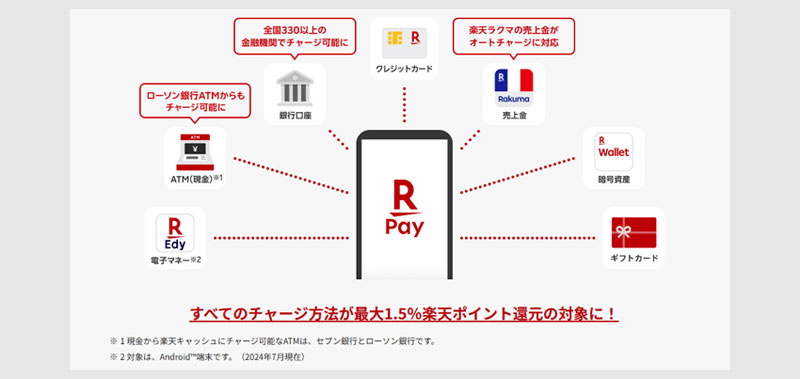
楽天Edyからのチャージも1.5%還元の対象です。( 詳細は こちら )
また、楽天Pay請求書払いの利用ポイントは0%のため、請求書払いの合計還元率は1.1%~1.6%還元になります。
留意点として、一部店舗で、楽天ペイのチャージ払いでも1.5%還元ではなく0.5%還元となるお店があります。
一度、確認されておくのがおすすめです。(ライフ、カルディ、くら寿司、ユニクロ、GU、セリア、ダイソー、一部スタバなど)
↓チャージ払い0.5%還元店舗
25/7/1以降は条件達成で最大1.5%還元
2025/7/1以降は楽天Payのチャージ払いはカウント期間中(前々月の16日から前月の15日)に、楽天ポイントカードを2回以上提示で最大1.5%還元となります。(2回未満は1.0%還元)
また、1.5%還元は1%分は翌日、0.5%分は翌月付与でしたがすべて翌日付与になります。
↓詳細
26/3/1以降の最大1.0%還元は見合わせ
2026/3/1以降は楽天Payのチャージ払いはカウント期間中(前々月の16日から前月の15日)に、楽天ポイントカードを5回以上提示で最大1.0%還元となる変更が発表されていましたが、2026/1/15に見合わせが発表されました。
そのため還元率については現状通りとなります。
↓詳細
【重要】「ポイント還元条件の一部変更」の見合わせについて - 楽天ペイアプリ
以降は、JAL PayとANA Payのチャージに使うカードの留意点です。
JAL Pay残高をチャージできるカード
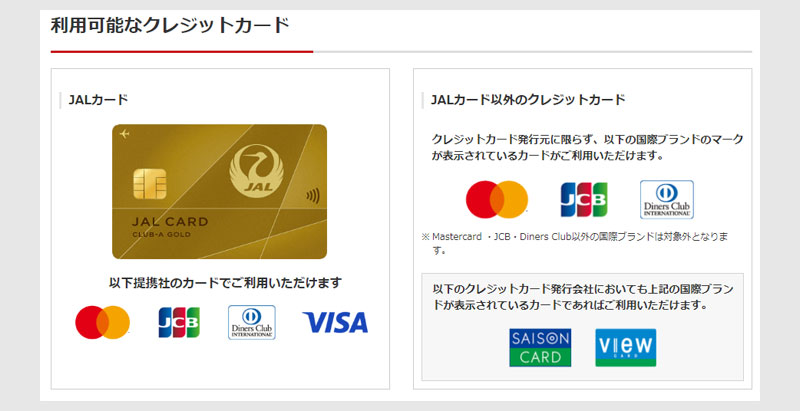
JAL Payにチャージ可能なクレジットカードがあります。
まず、JALカードは利用できます。
JALカード以外では、マスターカードとJCBとダイナースクラブのカードが利用できます。
その他、利用するカードは、本人認証サービスカード等の条件があります。
- ※本人認証サービス(3Dセキュア2.0)適用カード
- ※JALカードの家族、法人、ダイナースビジネスアカウントは対象外
楽天PayとANA Payの2つのアプリを利用する場合は、ANA Payをチャージできるカードもチェックしておきます。
ANA Pay残高をチャージできるカード
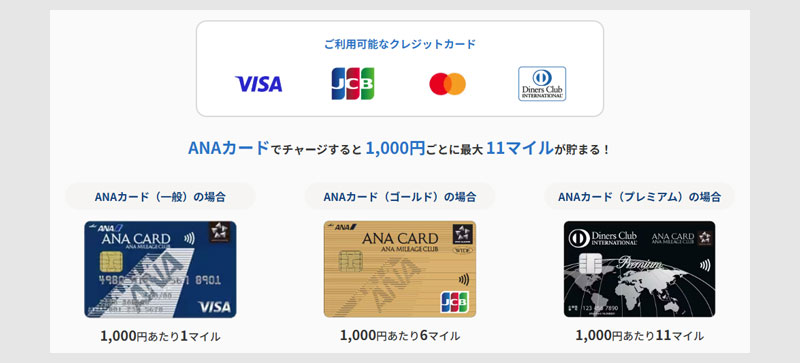
ANA Payには、Visa、JCB、マスターカード、ダイナースクラブのカードでチャージできます。
JAL Payのバーチャルカードはマスターカードなのでチャージ可能です。
ANAカードには高還元率でチャージできるカードがあります。
JAL PayとANA Payのチャージ上限金額
また、それぞれの決済は、チャージ上限金額があります。
- JAL Payは1日5万円チャージは可能
- ANA Payは本人確認済の場合は、1日5万円チャージは可能で、本人未確認の場合は1日2万円チャージが上限、1ヶ月は10万円のチャージが上限
また、楽天Edyの残高は5万円が上限で、1回あたりのチャージ上限は2万5000円となっています。
楽天Edyから楽天キャッシュのチャージは1ヶ月10万円が上限となっています。
個人的には、この手法で2万円程度を楽天Payの残高としておいて、楽天Payが使えるお店で利用しています。
2025年4月からの変更点
2025年4月30日からの変更点として、JAL PayからANA Payにチャージする場合、一時的な措置として20,001円以上がチャージ可能な金額となっています。(5/12時点)
同時に、ANA Payでの20,001円以上のチャージは、本人確認が必要な金額のため、JAL PayからANA Payにチャージする場合、ANA Payでの本人確認が必要となりました。
JAL Payでチャージの還元率変更(2025/11/1~)

概要
- 期間:2025/11/1~
- (実施は2025/12/19~)
- JAL Pay
- 対象のキャッシュレスをチャージ
- 還元率:0.5%→0.1%
- (1000円で1マイル)
対象のキャッシュレス等
ANA Pay、au PAY、ICOCA、IDARE、MIXI M、nanaco、PASMO、Suica、WAON、くまモン!Payなど(今後対象は変更・追加になる可能性あり)
↓詳細
JAL Pay|お知らせ|「JAL PayマイルUPプログラム」開始のお知らせ
11/1から、JAL Payで対象のキャッシュレスアプリや電子マネー、プリペイドカードにチャージした時の還元率が、変更前0.5%から変更後0.1%に変更されます。
そのため、11/1以降は0.4%減じた合計還元率となります。(変更前:3%~3.5% ⇒ 変更後:2.6%~3.1%)
実際の実施期間は12/19以降となります。
以降は、具体的な手順になります。
ステップ1:JAL Payにカード登録と残高チャージ
JAL Payは、JALマイレージバンクアプリで利用できます。
JALマイレージバンク - Google Play のアプリ
(JALマイレージバンクのIDが必要です。アプリダウンロード画面でも、JALマイレージバンクへ入会ボタンが出ます。)
アプリ画面下のJAL Payボタンをタップして、JAL Pay画面を出します。
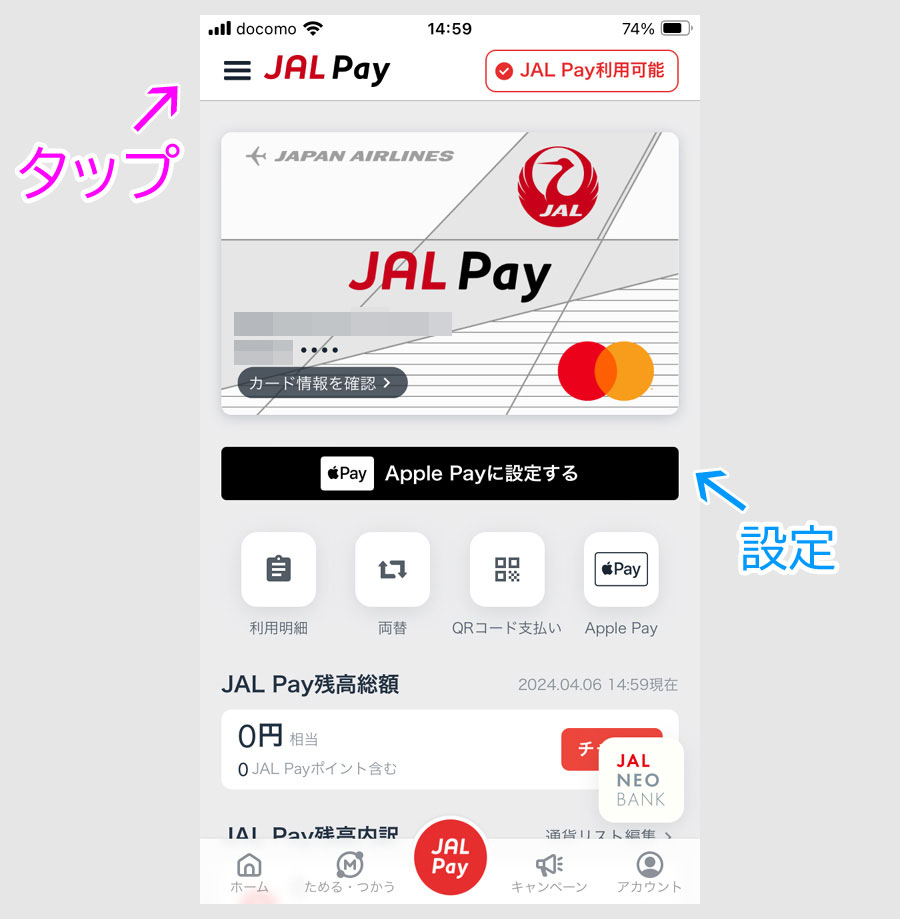
画面左上の三本メニューをタップします。
また、画面中央のApple Payに設定するボタンをタップして、JAL PayをApple Payに設定しておきます。
タップ後の画面です。
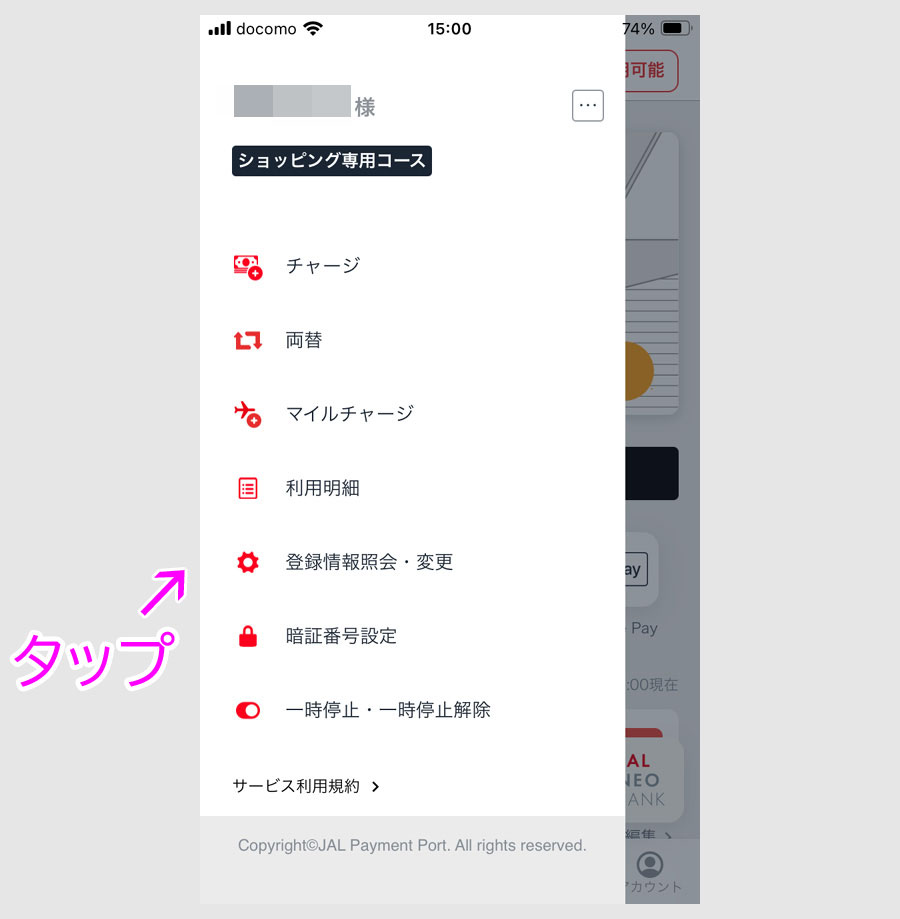
登録情報紹介・変更ボタンをタップします。
タップ後の画面です。
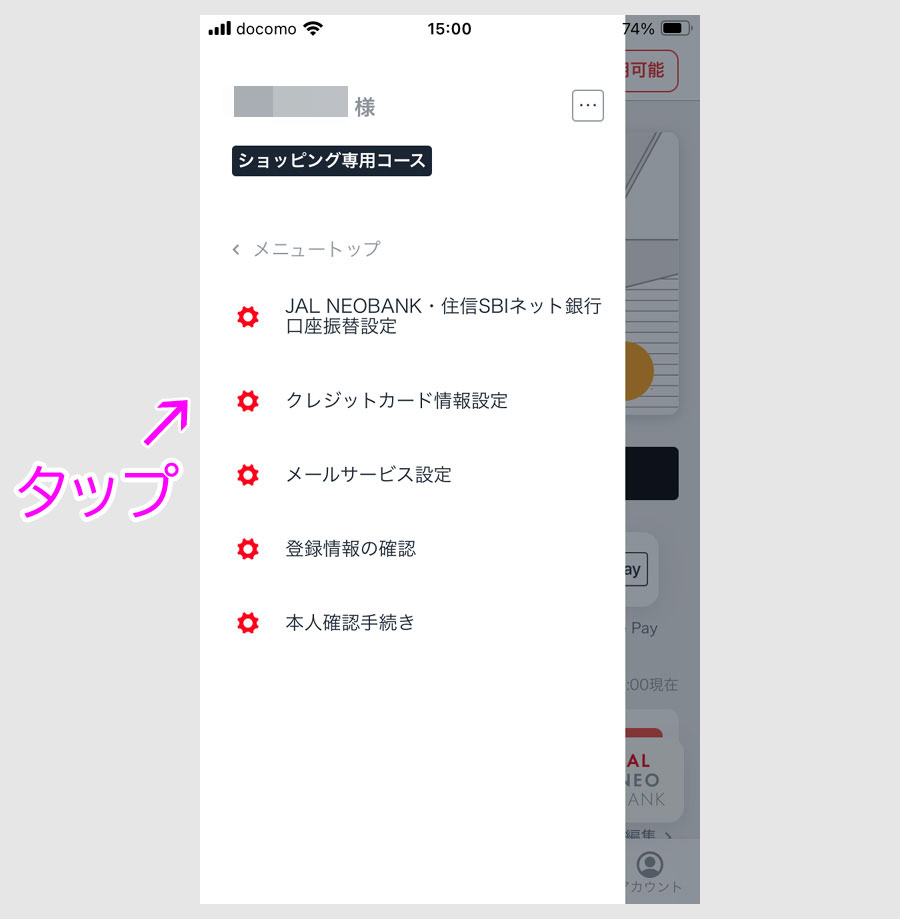
クレジットカード情報設定ボタンをタップして、画面の案内に従ってカードを登録します。
カード登録後、JAL Pay残高にチャージします。
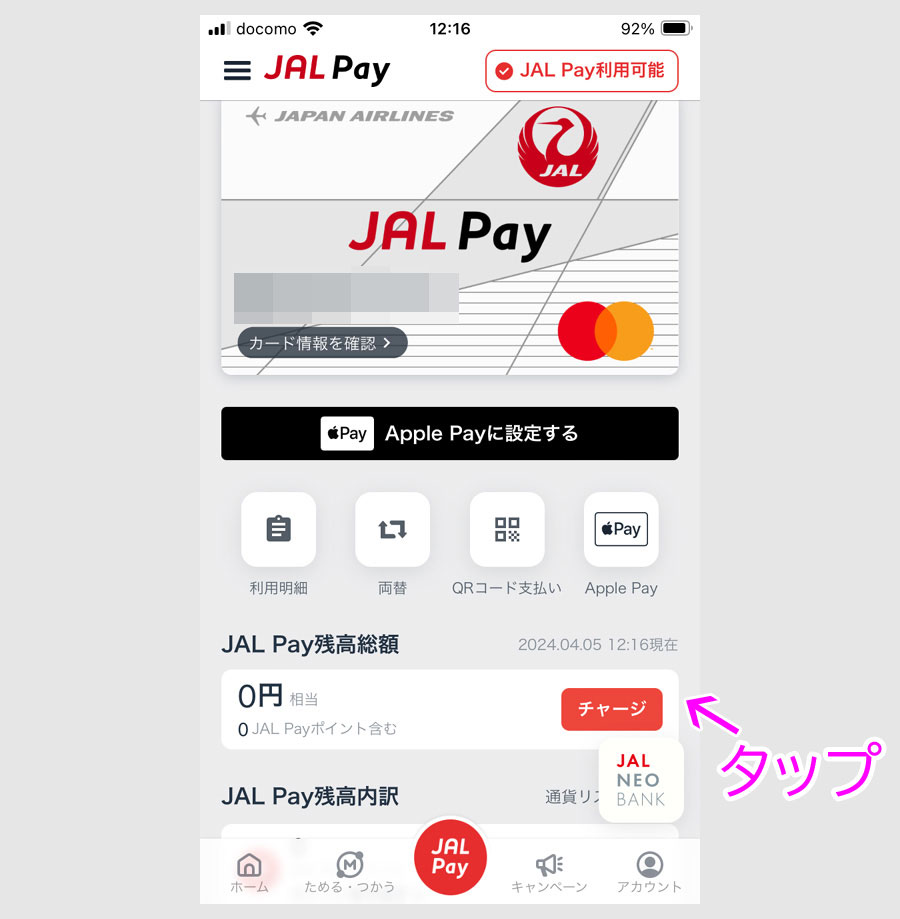
チャージボタンをタップします。
タップ後の画面です。
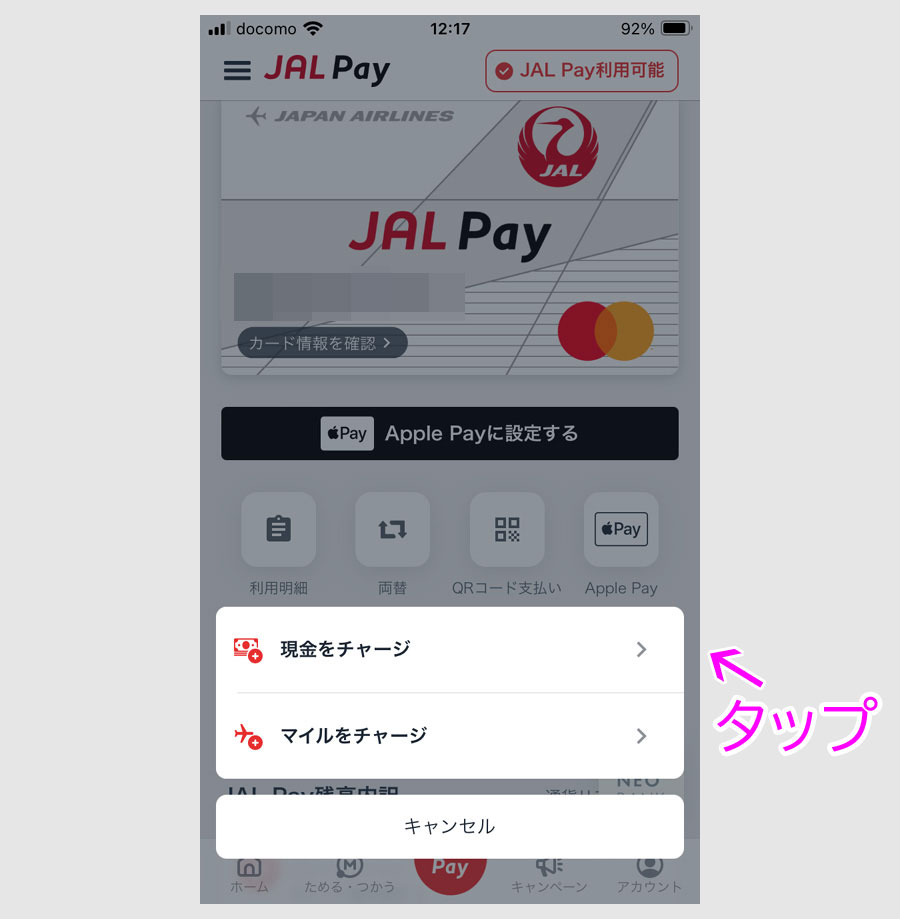
現金をチャージボタンをタップします。
タップ後の画面です。
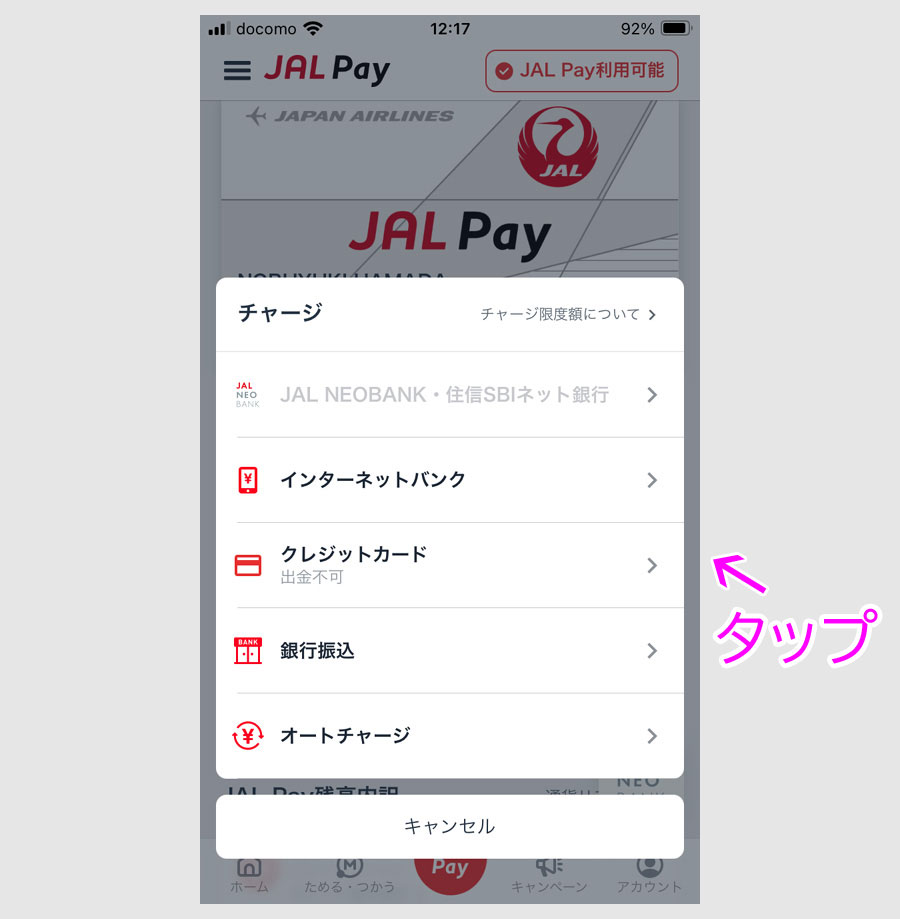
クレジットカードをタップします。
タップ後の画面です。
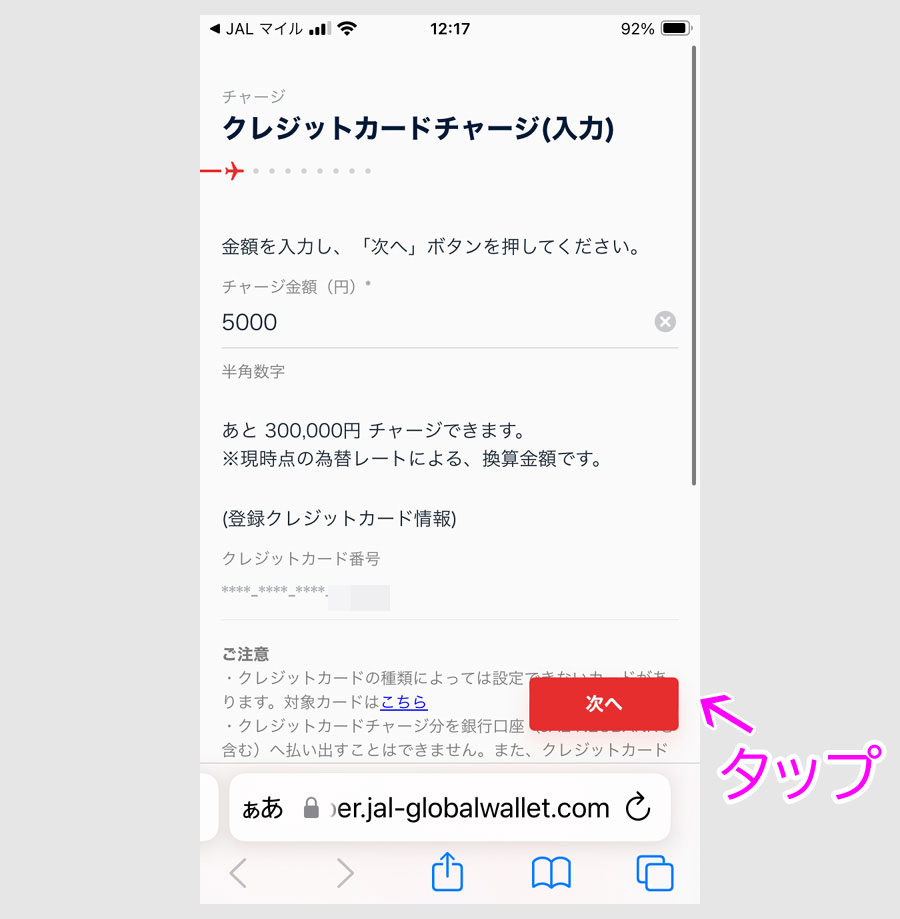
チャージ金額を入力して、次へボタンをタップします。
次の画面で、カードごとの3Dセキュア認証のパスワードやワンタイムパスワードを入力してチャージ完了です。
JAL Payの画面です。
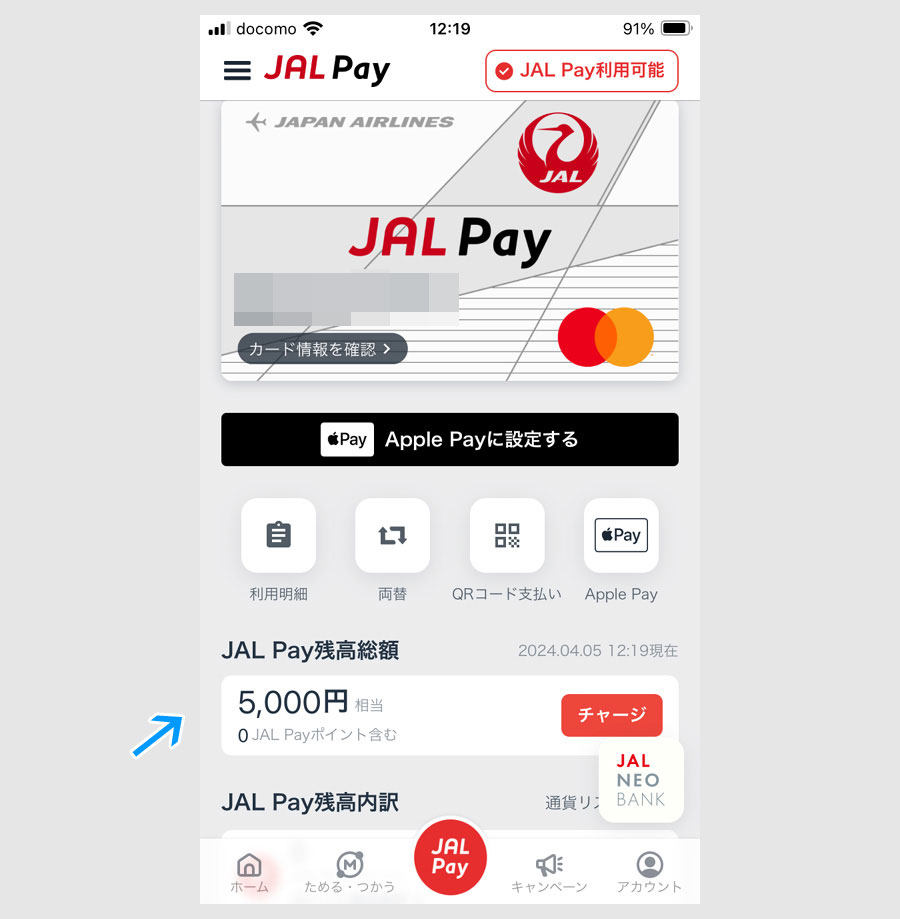
残高にチャージした金額が表示されています。
ステップ2:JAL PayバーチャルでANA Payをチャージ
次に、JAL PayバーチャルカードでANA Payのキャッシュ残高をチャージします。(楽天PayとANA Payのみの利用はお使いのカードでチャージします。)
まず、事前にJAL Payバーチャルカードのカード番号を確認しておきます。
JMBアプリ画面下のJAL Payボタンをタップして、JAL Pay画面を出します。
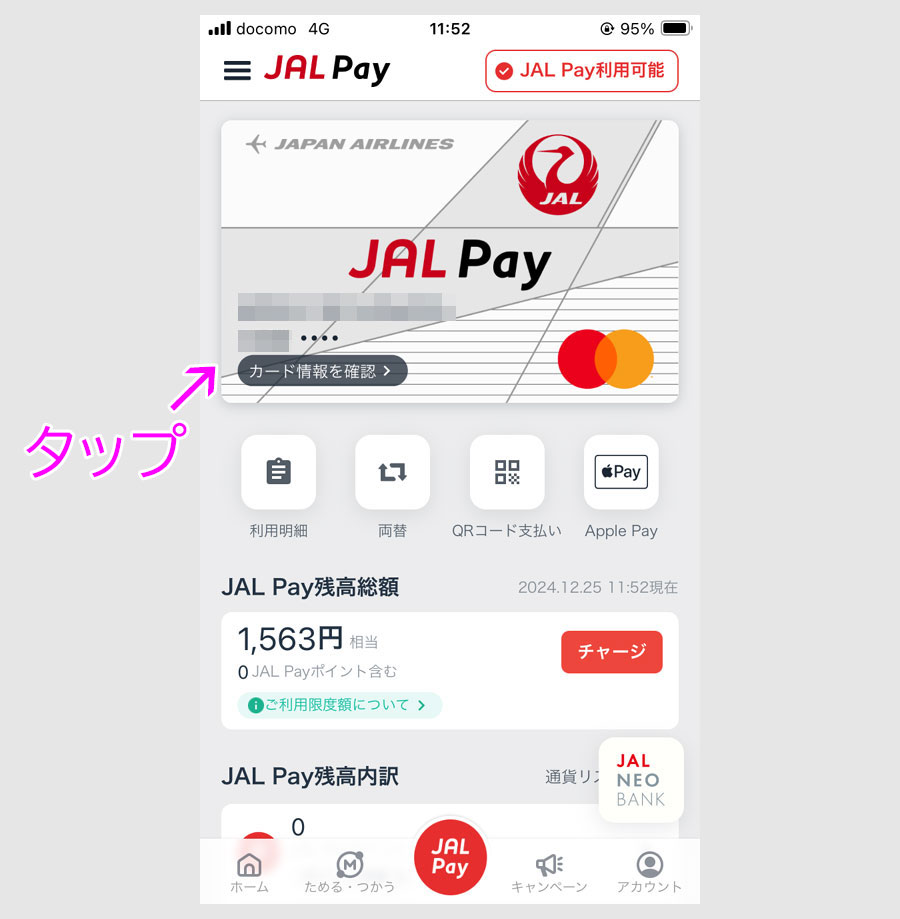
画面中央左のカード情報を確認ボタンをタップします。
タップ後の画面です。
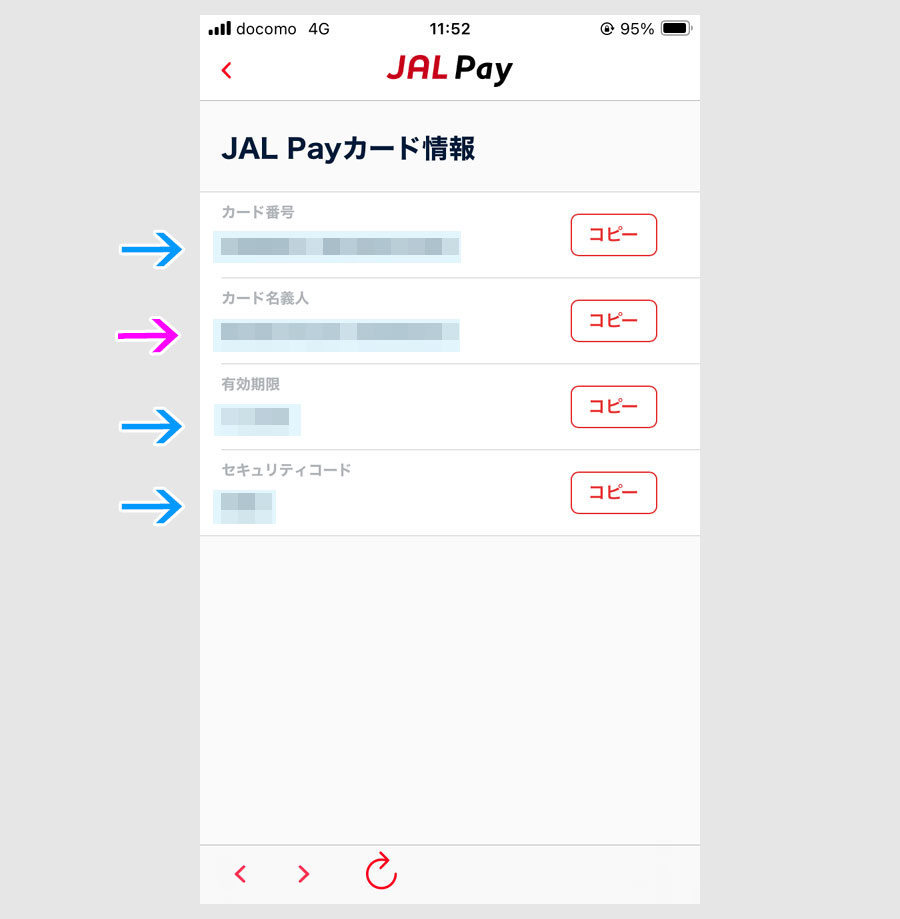
JAL Payバーチャルカードのカード番号、カード名義人、有効期限、セキュリティコードが確認できます。カード名義人は自分の名前になります。
このカード情報を使って、ANA Payに登録します。
ANA Payのインストール方法は、こちらの記事中で紹介しています。
画面下部のANA Payボタンをタップして、ANA Payのキャッシュ画面を出します。(2025/1/28以降は、ANAマイレージクラブアプリのアプデにより、キャッシュとマイルはANA Pay残高に統一されています。詳細 )

チャージボタンをタップします。
タップ後の画面です。

キャッシュ残高には複数のチャージ方法が用意されています。
この事例では、JAL Payバーチャルカードでチャージします。
ANA Payにチャージできるカードとしては、3Dセキュア(本人認証サービス)設定のVisa、JCB、MasterCard、ダイナースが利用できます。
クレジットカードのボタンをタップします。(すでにカードを登録済の場合は、クレジットカード選択下のボタンをタップすると、画面下にクレジットカードを追加登録するボタンが出ます。)
タップ後の画面です。

まだ、クレジットカードを登録していないため、クレジットカード登録の画面が出ます。
クレジットカードを登録するボタンをタップします。
タップ後の画面です。

その他のカードで登録するボタンをタップします。(ANAカードの新期申込もできます。)
タップ後の画面です。

登録するカード情報を入力して、カードを登録するボタンをタップします。
タップ後の画面です。
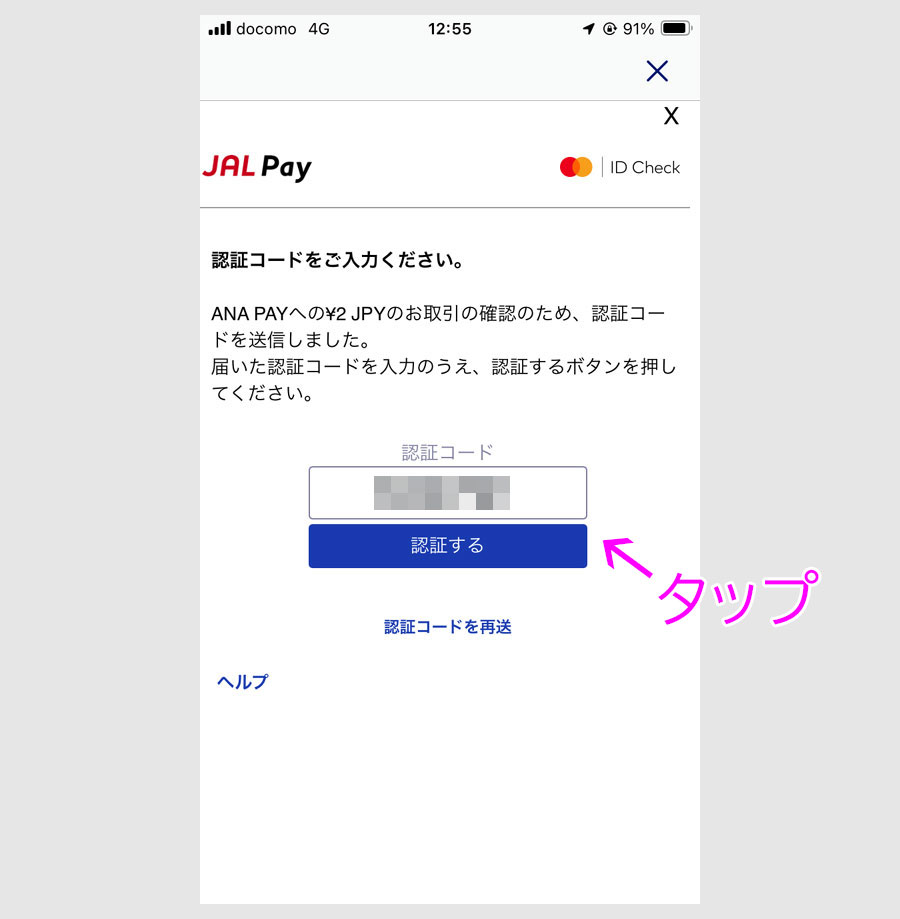
JAL Payを登録したメールアドレスに、ワンタイムパスワードが届いてますので、コピペ等で入力して、認証するボタンをタップします。
タップ後の画面です。

登録依頼完了ボタンが出ます。
再度、ANA Payのキャッシュ画面のチャージボタンをタップして、チャージ画面を出します。
クレジットカードボタンをタップします。
タップ後の画面です。
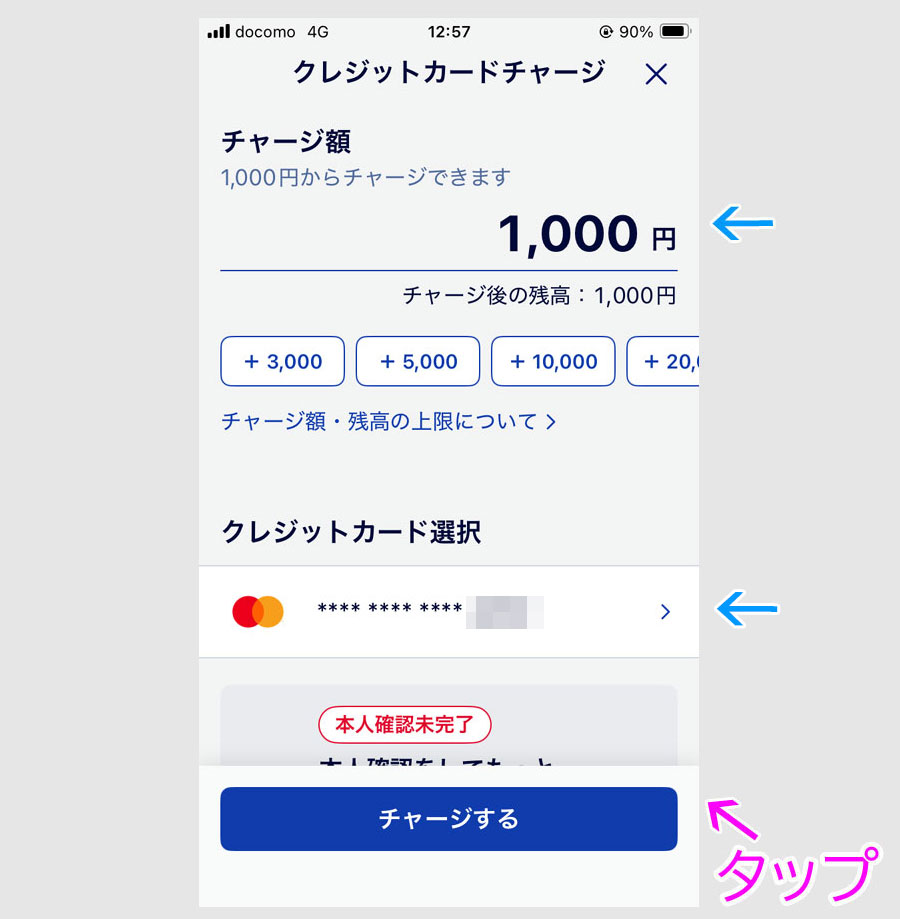
チャージ金額を入力して、使用するカードがJAL Payバーチャルカードであることを確認して、チャージするボタンをタップします。
この事例では、1000円をチャージしています。(2025年4月30日以降は20,001円以上)
ANA Payのチャージ上限は、本人確認をしてない場合は、1回2万円、1日2万円が上限で、本人確認をした場合は、1回10万円、1日10万円になります。(2025年4月30日以降は本人確認が必要)
タップ後の画面です。

確認画面が出ます。チャージボタンをタップします。
タップ後の画面です。
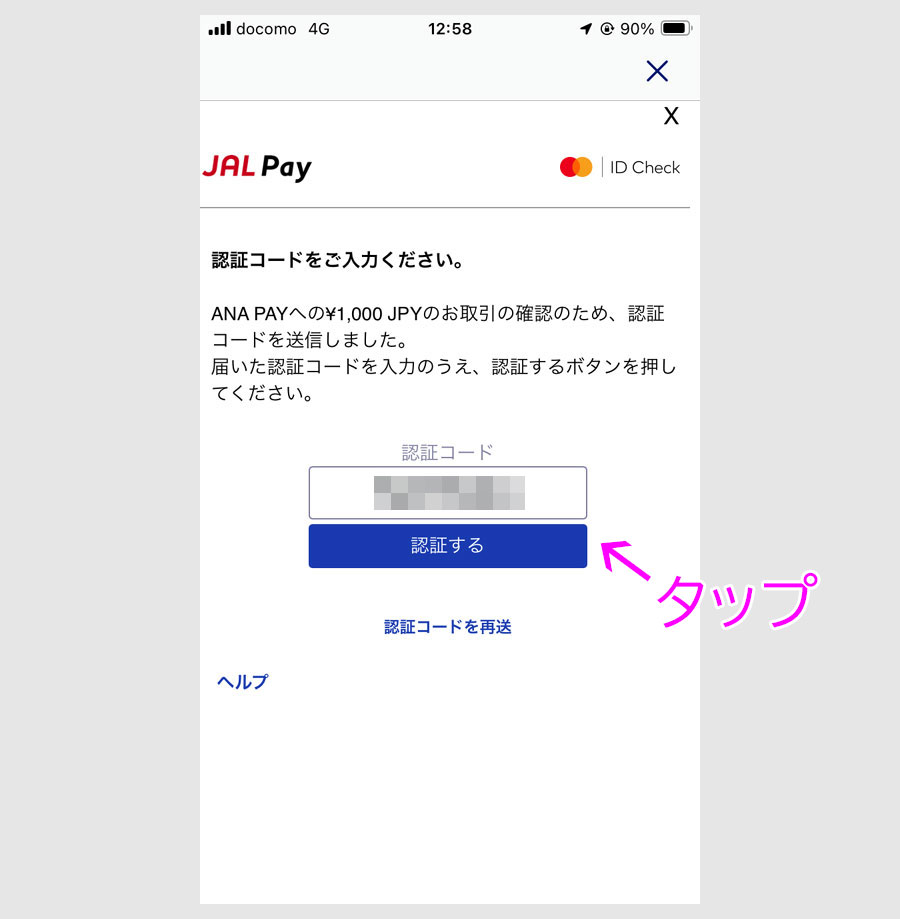
JAL Payを登録したメールアドレスに、ワンタイムパスワードが届いてますので、コピペ等で入力して、認証するボタンをタップします。
タップ後の画面です。

チャージ完了画面が出ます。
ANA Payキャッシュ画面を確認します。

チャージした金額の残高になっています。
ステップ3:楽天PayにANA Payバーチャルカードを登録
次に、楽天Payに付属する楽天Edyの支払い方法に、ANA Payバーチャルカードのカード情報をを追加します。
事前に、ANA Payバーチャルカードのカード番号を確認しておきます。
ANA Payキャッシュ画面を出します。(2023年8月時点の画面)

画面上部のカード型アイコン(※現在はネット払いのボタン)をタップします。(2023年8月時点の画面ですが、11月時点では、コード払いのボタンが追加されています。)
タップ後の画面です。
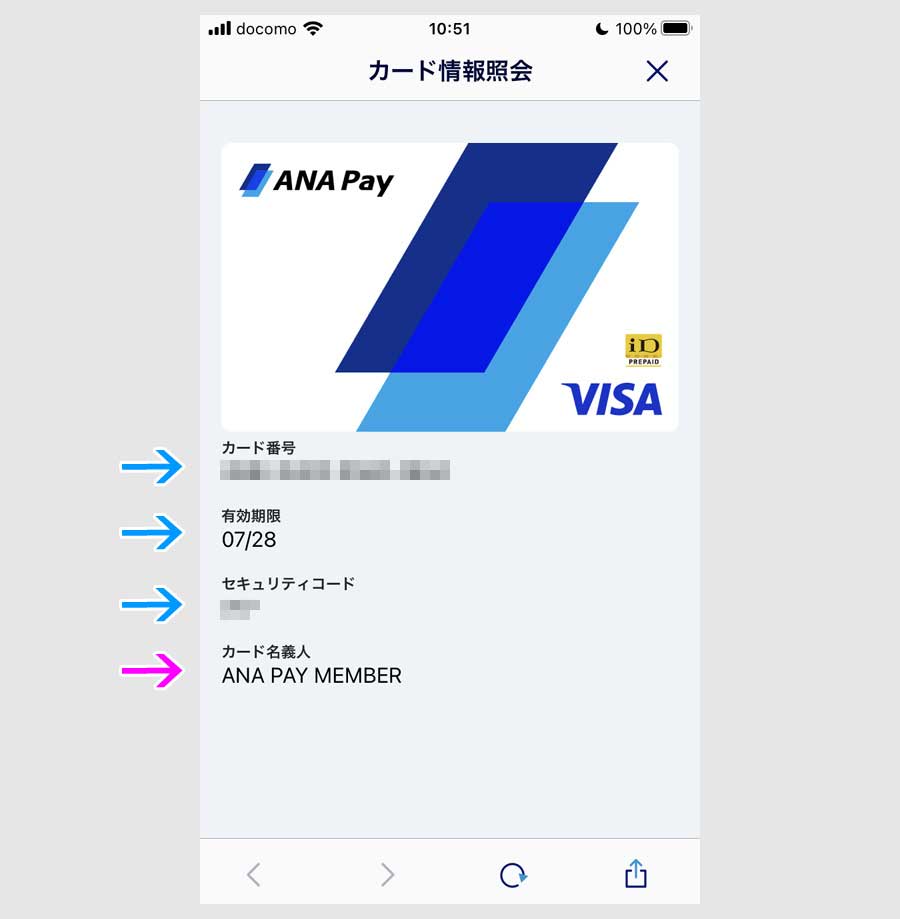
ANA Payバーチャルカードのカード番号、有効期限、セキュリティコード、カード名義人が確認できます。特に、カード名義人は「ANA PAY MEMBER」になっていることが留意点です。
このカード情報を使って、楽天Payに付属する楽天Edyに登録します。
楽天Payのホーム画面です。
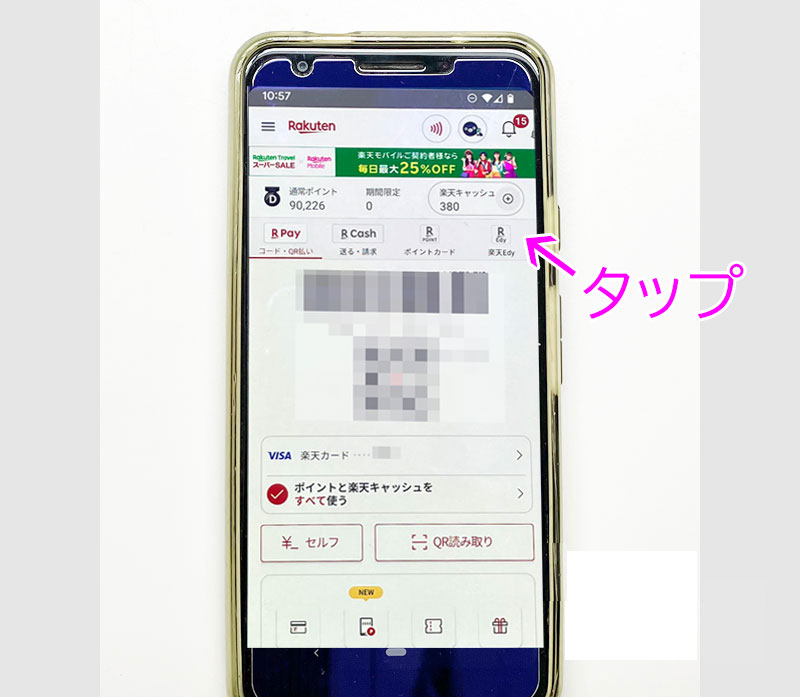
楽天Edyのタブをタップします。
タップ後の画面です。
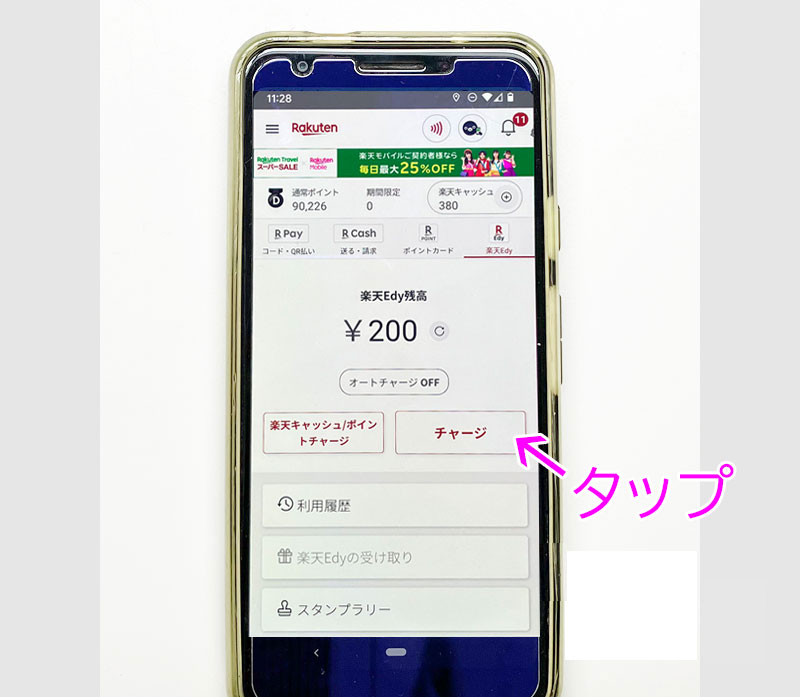
チャージボタンをタップします。
タップ後の画面です。
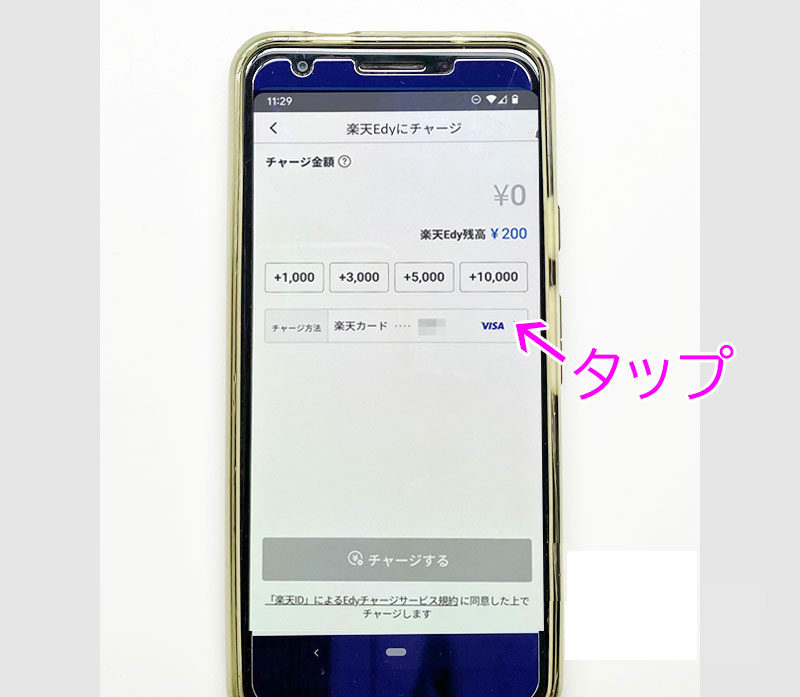
チャージ方法のボタンをタップします。
タップ後にチャージ方法の設定画面が出ます。
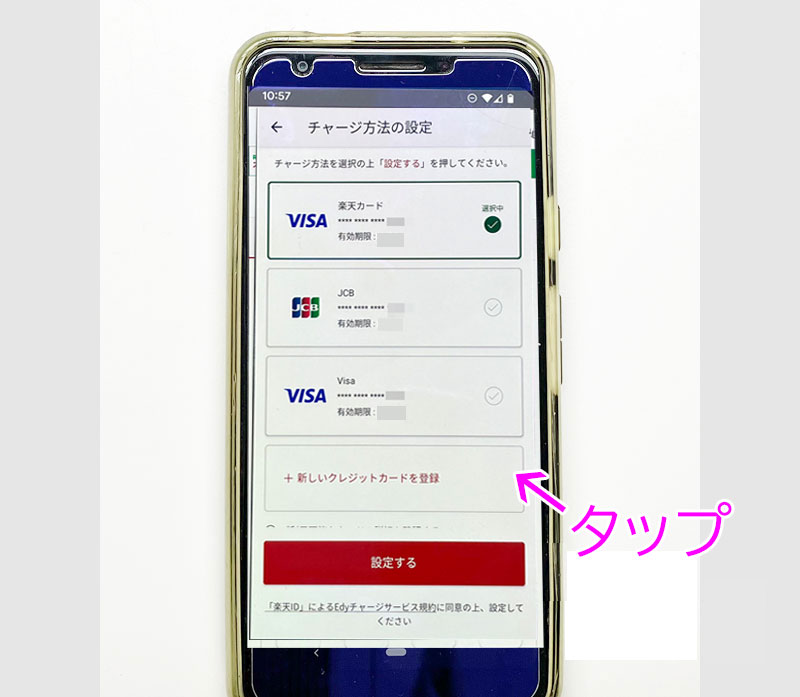
新しいクレジットカードを登録ボタンをタップします。
タップ後、ログイン画面が出ますので楽天IDでログインします。
ログイン後に楽天会員情報の管理画面が出ます。
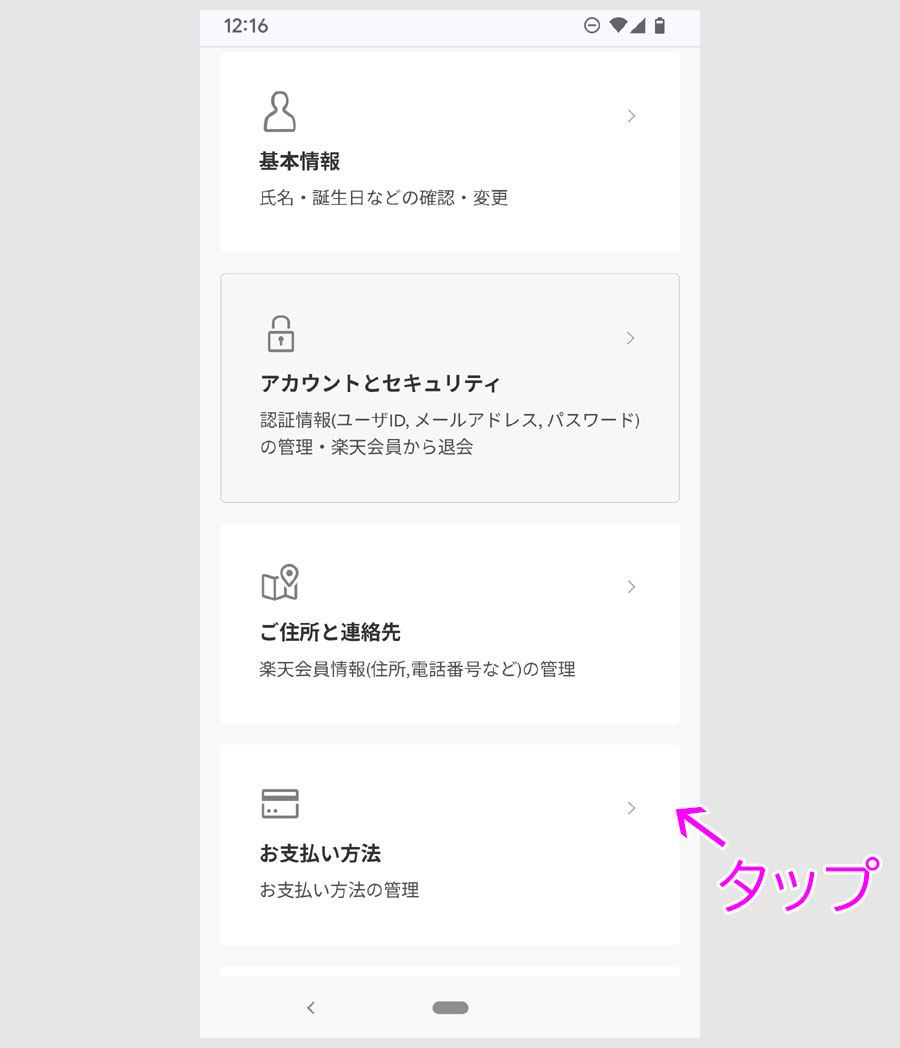
ページの下の方にあるお支払い方法をタップします。
タップ後の画面です。
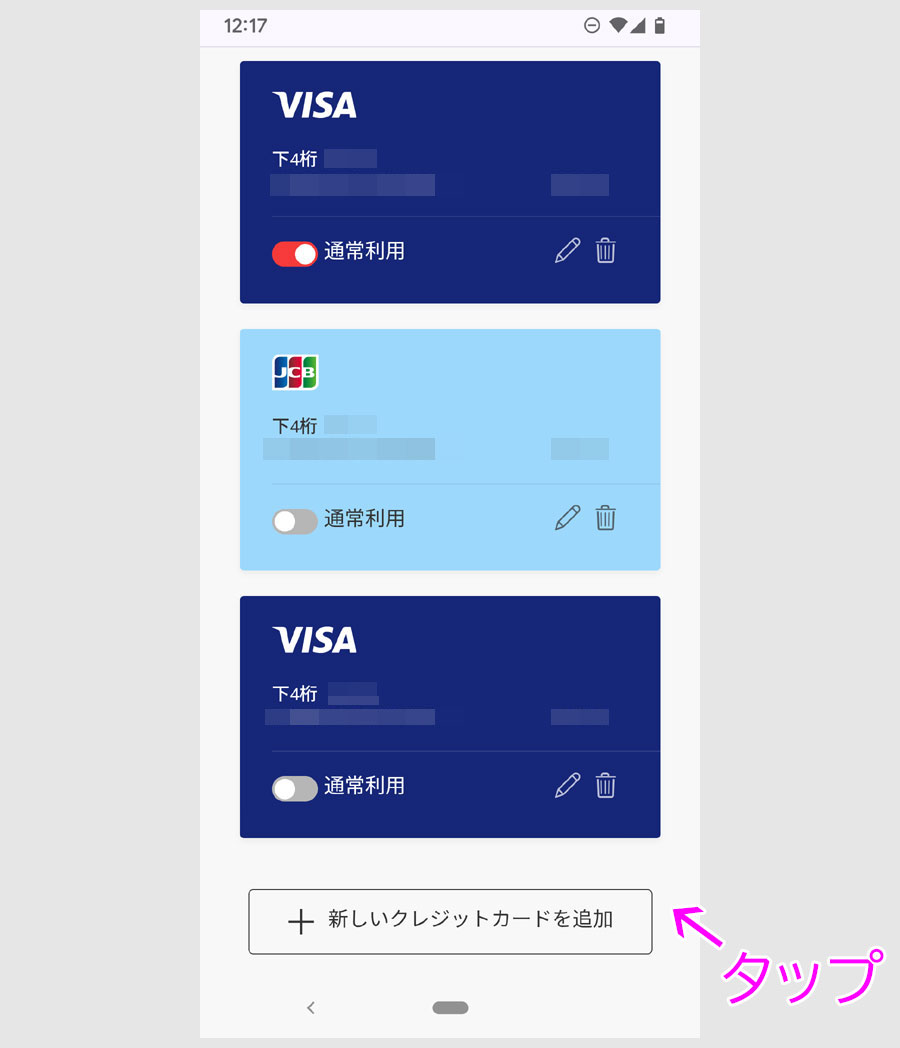
新しいクレジットカードを追加ボタンをタップします。
タップ後の画面です。
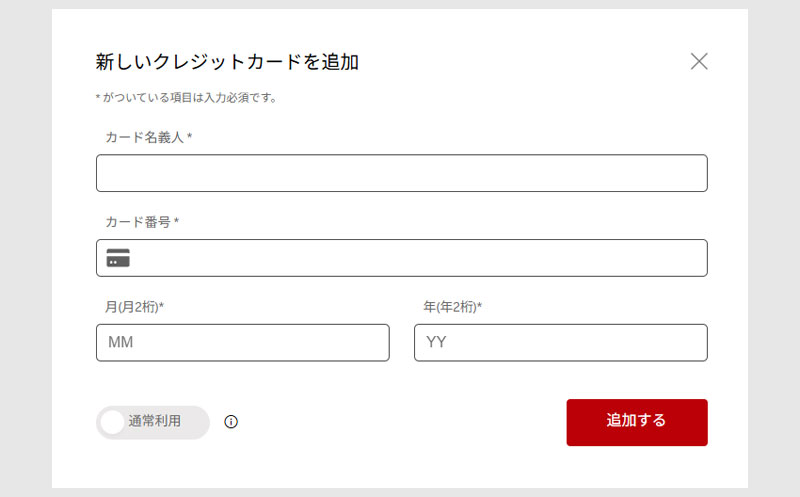
カード名義人は、ANA Payバーチャルカードの「 ANA PAY MEMBER」を使います。
バーチャルカードのカード番号を入力します。
有効期限もカード表面に書かれていますので、カード情報にあわせてから、「追加する」ボタンをタップします。
楽天の登録に使うのは、名義人とカード番号と有効期限の3つになります。
追加するボタンをタップして、カードを追加後、先ほどのチャージ方法の設定画面でANA Payバーチャルカードに設定しておきます。
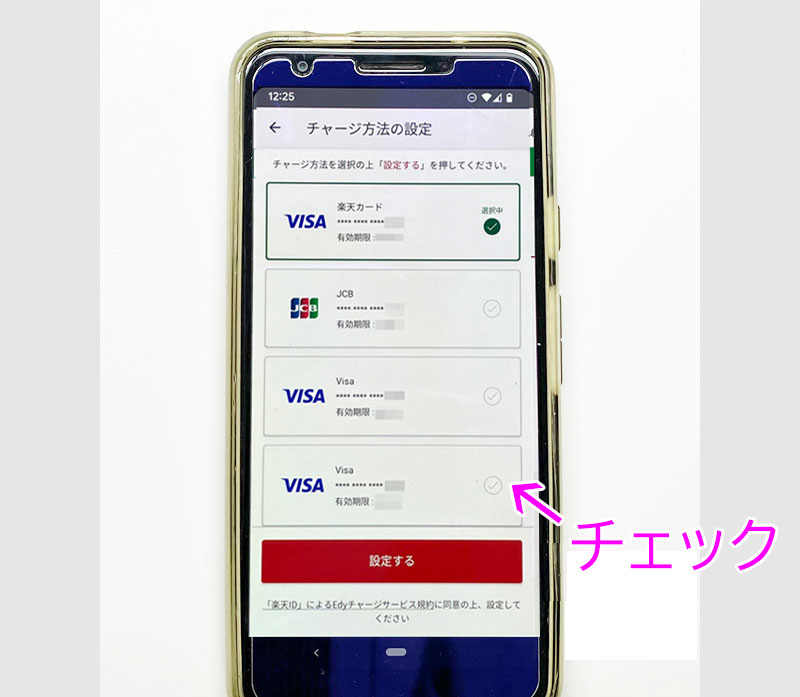
ANA Payバーチャルカードにチェックを入れます。(カード番号の下4桁で判断します。)
カードの設定時には、ANA Payバーチャルカードに記載されたセキュリティコードを使います。また、登録メールかSNSでのワンタイムパスワードによる本人認証もあります。
また、直接、my Rakutenの会員情報管理の会員情報の登録・確認・変更からも追加できます。
お支払い方法をタップして追加します。登録できるクレジットカードは5枚になります。
ステップ4:ANA Payバーチャルで楽天Payをチャージ
ANA Payのバーチャルカードで楽天Payに付属する楽天Edyにチャージします。
楽天Payの楽天Edyの画面です。
チャージボタンをタップします。
タップ後の画面です。
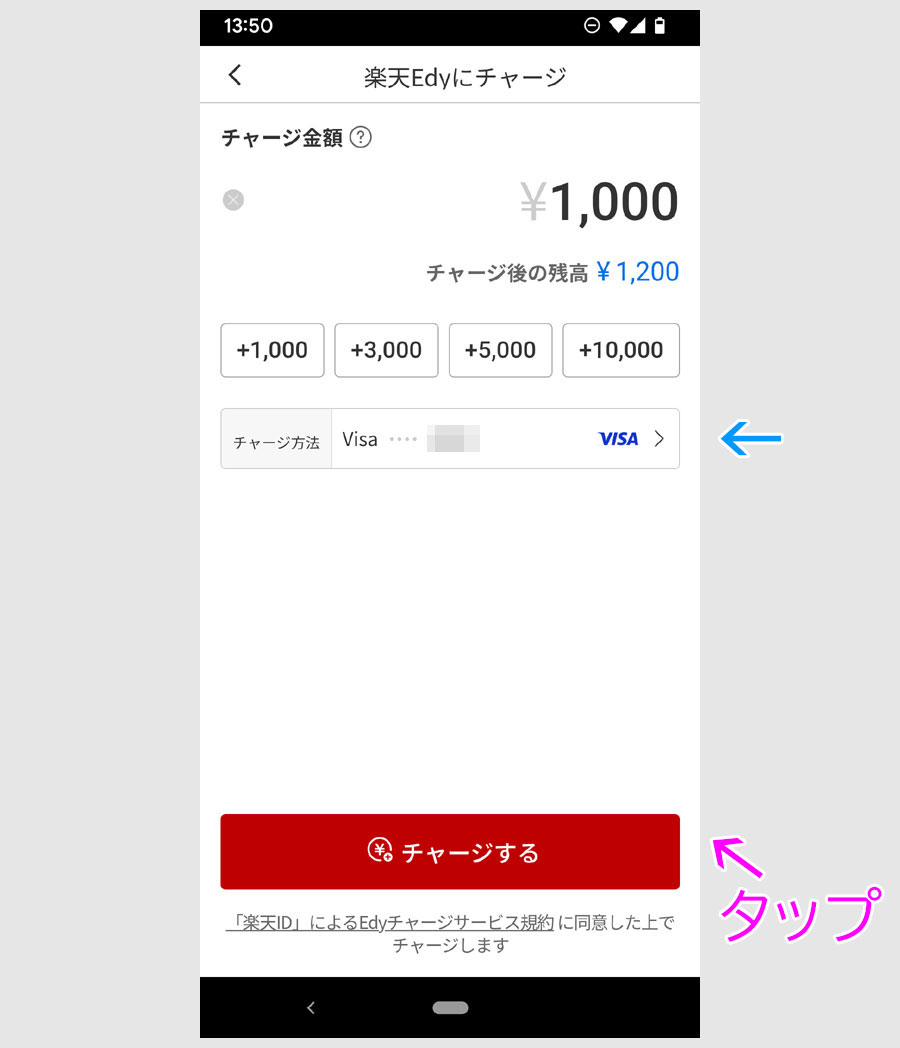
チャージ金額をボタンで入力します。
チャージ方法がANA Payバーチャルカードになっているのを確認して、チャージするボタンをタップします。
ログイン画面が出るので、楽天IDでログインします。
ログイン後の画面です。
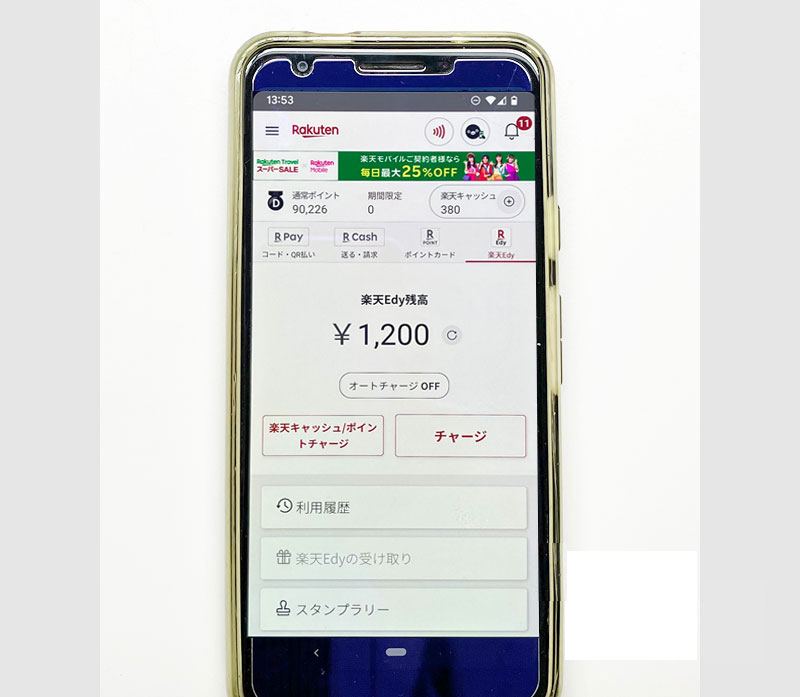
残高にチャージ金額が追加されます。
ステップ5:楽天Edy残高で楽天キャッシュをチャージ
次に、楽天Edy残高で楽天キャッシュをチャージします。
楽天Payのホーム画面です。
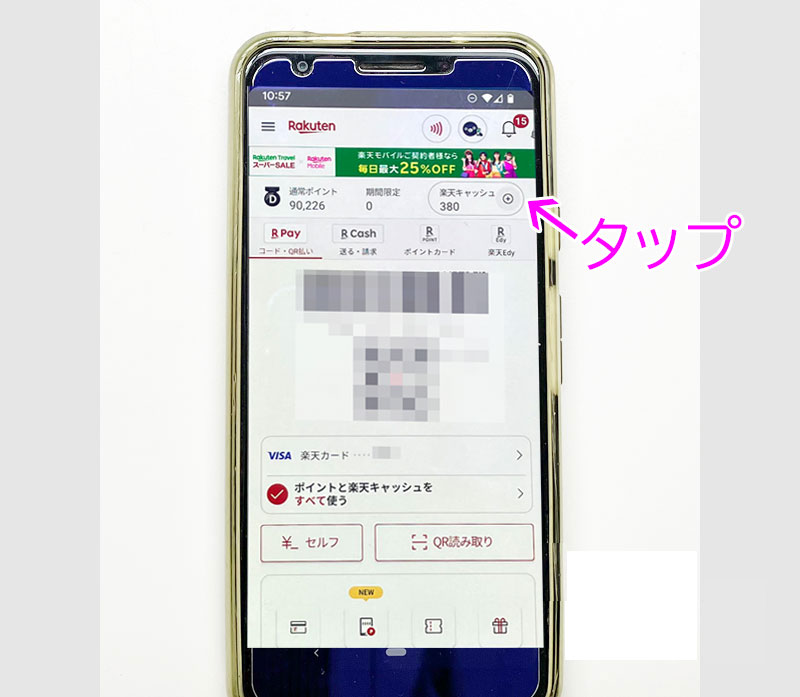
画面右上の楽天キャッシュのチャージボタンをタップします。
次の画面中央のチャージボタンをタップします。
タップ後の画面です。
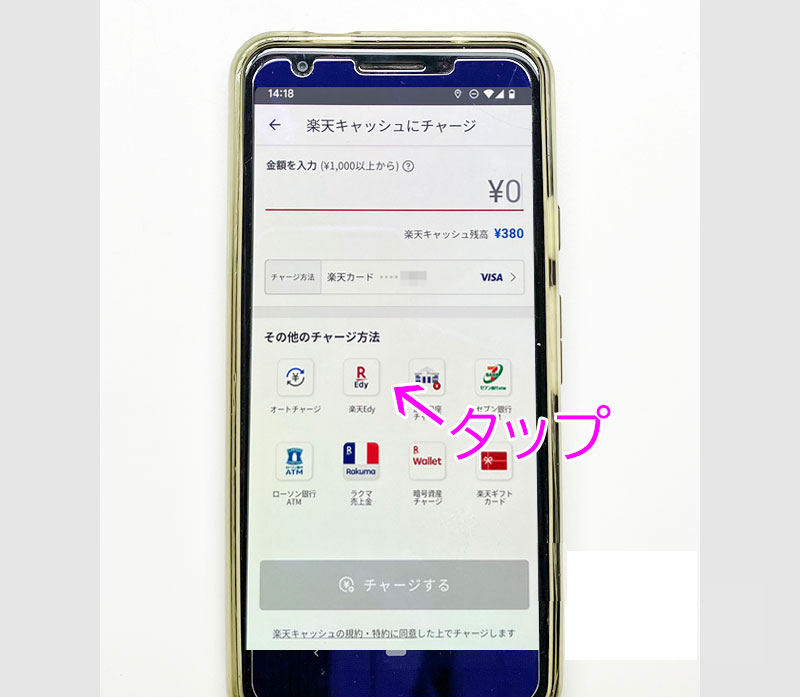
その他のチャージ方法の楽天Edyをタップします。
(現在、楽天Edyボタンは下方に移動していて、ポップアップするテンキーの下に隠れる場合がありますが、チャージ金額を先に入力してエンターをタップすると出てきます。その場合は、金額入力後に楽天Edyをタップしてチャージします。)
タップ後の画面です。
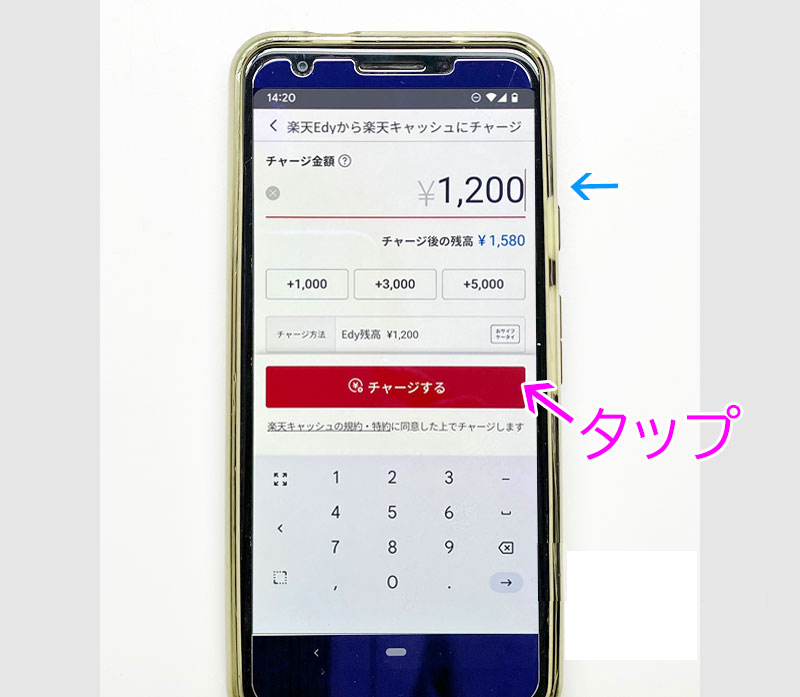
Edy残高の範囲内でチャージ金額を入力して、チャージするボタンをタップします。
ログイン画面が出るので、楽天IDでログインします。
ログイン後の画面です。
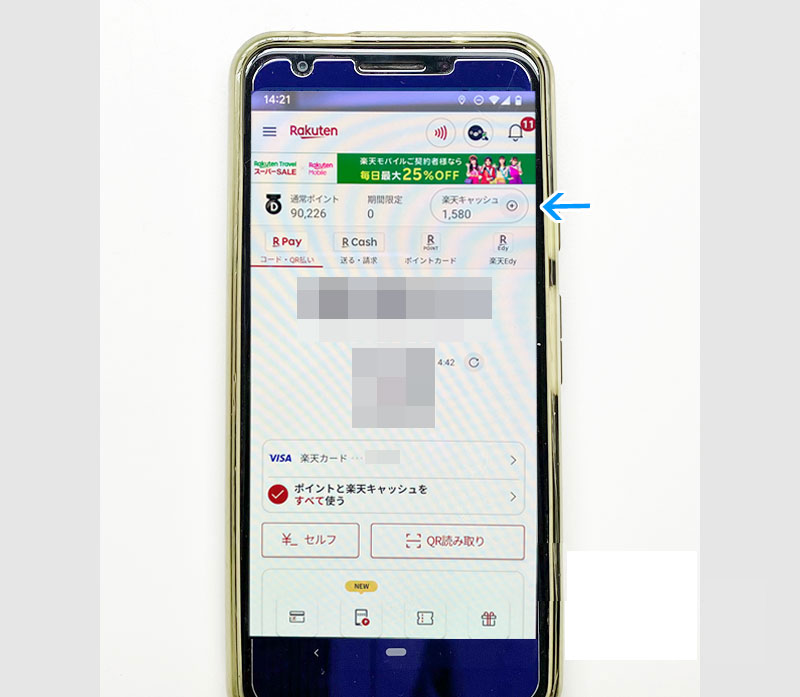
楽天Edyの残高が減り、チャージした分だけ楽天キャッシュの残高が増えています。
以上のステップを終えると、楽天Payを使えるようになります。
ステップ6:楽天ペイのキャッシュ残高払いで3.1%還元
楽天Payのホーム画面です。
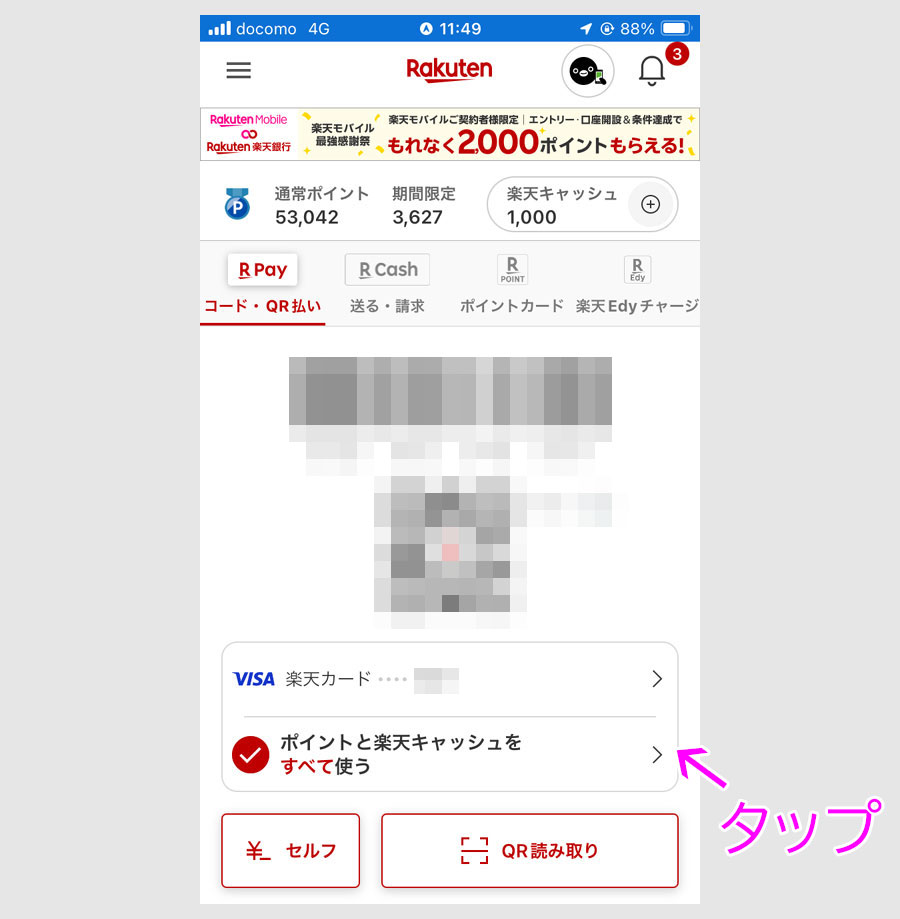
ポイント設定ボタンをタップします。
タップ後の画面です。
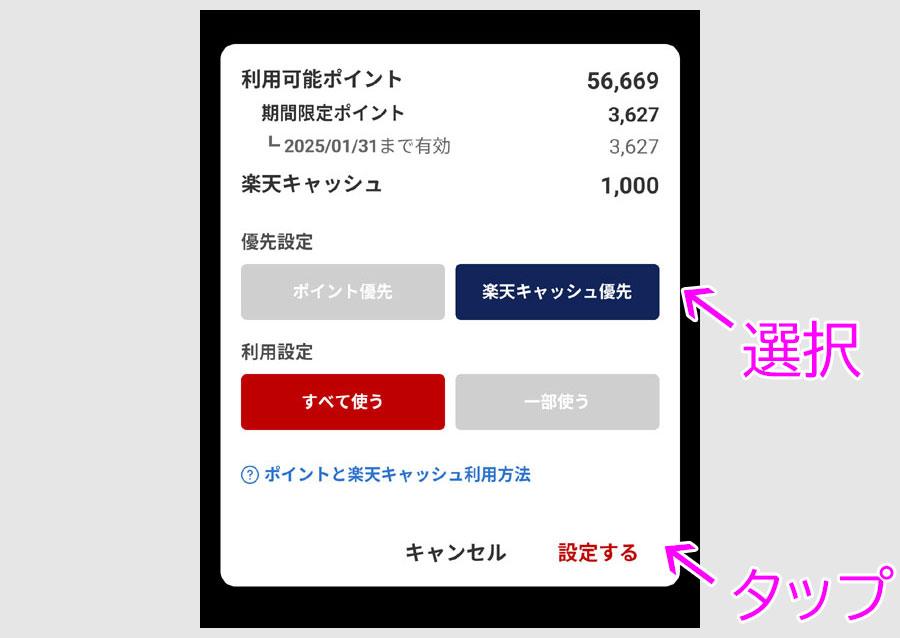
楽天キャッシュ優先ボタンをタップして、楽天キャッシュから先に使う設定にします。
選択後、設定するボタンをタップします。
あとは、通常の楽天Pay使用で計3.1%還元で利用することができます。
楽天Payの請求書払いで税金等も1.6%還元
楽天Payの請求書払いを使うと、税金等の支払いも1.1%~1.6%%還元になります。
ホーム画面を上方向にスクロールした画面です。
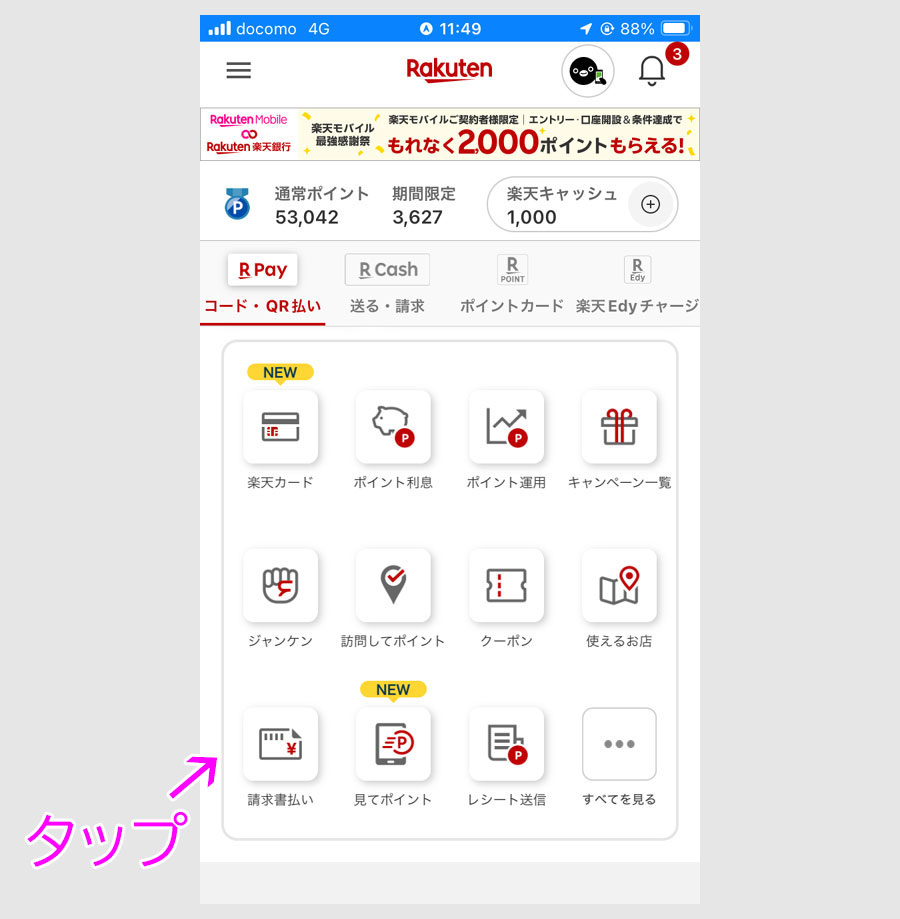
請求書払いボタンをタップします。
詳しい内容は、こちらの記事で紹介しています。
お得キャンペーン情報
注目のお得キャンペーンやAmazon等の特別オファーを紹介しています。
TikTok Lite 新規登録だけで1400円分(開催中)
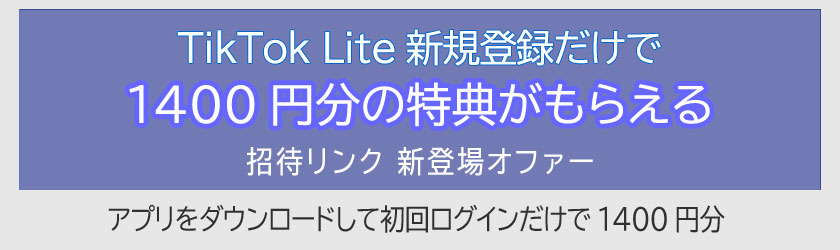
TikTok Liteを新規登録して、アプリにログインだけで1400円分の特典がもらえます。
5分程度の手順で1400円分がもらえるのでかなりお得です。
こちらのオファーは破格の特典で人気となっており、TikTokの発表ではすでに数十万人が参加しているようです。(※予算到達で早期終了や特典減額の可能性が高まっています。)
もらったポイントは、楽天ポイント、Amazonギフト券、PayPay等に簡単に交換できます。
概要
- 2026年6月中旬時点で開催中
- TikTok Liteアプリの新規ダウンロード
- 紹介リンクからの登録
- 初回ログインで1400円分の特典
- 特典は楽天ポイント、Amazonギフト、PayPay等に交換可能
手順
- Wi-Fiオフ
- 招待リンクの参加するボタンをタップ
- アプリをダウンロードする
- (ダウンロード後はアプリは開かない)
- 招待リンクを再度タップしてアプリ起動
- 新規登録(サブのメルアドでもOK)
- ギフトボタンタップで1400円分
招待リンクにアクセスした画面です。
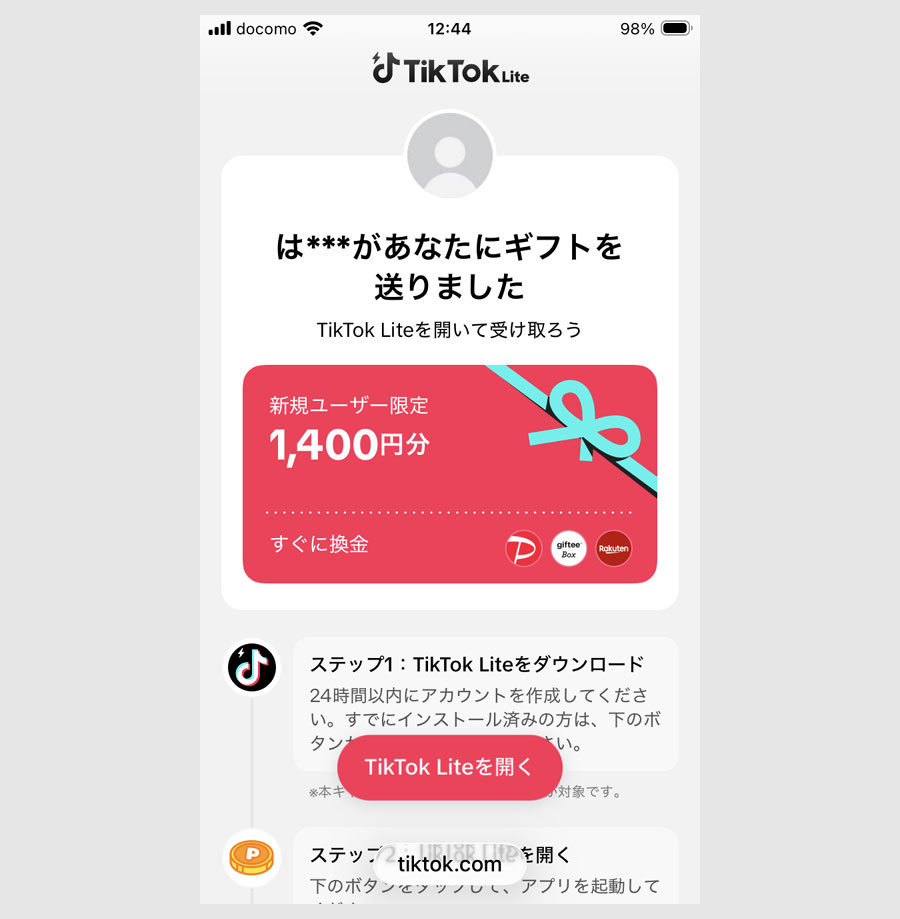
招待リンクにアクセスして、こちらの画面が出ていれば開催中です。
↓ 招待リンク
https://lite.tiktok.com/t/ZS9dvh2XEsdNM-OBHqg/
招待リンクからの登録なので招待コードは不要です。
詳しい手順は、こちらの記事で紹介しています。
LYPプレミアム新規登録で5000円分+2ヶ月無料
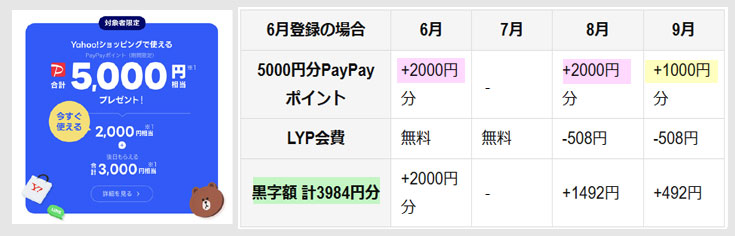
LYPプレミアムは、旧Yahoo!プレミアム会員のことですが、WEBからの新規登録で計5000円相当がもらえます。会費も2ヶ月無料です。(※過去に解約された方でも6月に対象なるケースが出ています。また、新条件となり個人的にも対象になっていました。)
登録後、ヤフーショッピングですぐに2000円分が利用できるので、かなりお得な条件です。
概要
- 期間:25/10/1~終了日未定
- 対象の方が新規登録
- 特典1:計5000円相当
- 特典2:2ヶ月無料(月額508円)
- 条件1:特設ページからの申込み
- 条件2:ヤフーIDとラインID連携
特典内容
- PayPayポイント:計5000P
- 計5000円相当+2ヶ月無料
↓対象確認
対象確認ページにアクセスした画面です。

ヤフーIDでアクセスして、最大2ヶ月無料で登録ボタンが出ると申込対象です。(合計5000円相当プレゼントと最大2ヶ月無料の登録内容の確認画面が出ても対象)
こまめにチェックしてみると対象になっている場合があります。
LYPプレミアムの会費は月ごとで、6月登録の場合、7月末までに解約した場合は2000円分の黒字、9月末までに解約した場合は3984円分の黒字です。
詳しい内容は、こちらの記事で紹介しています。
エアウォレット新規登録で計8300円分
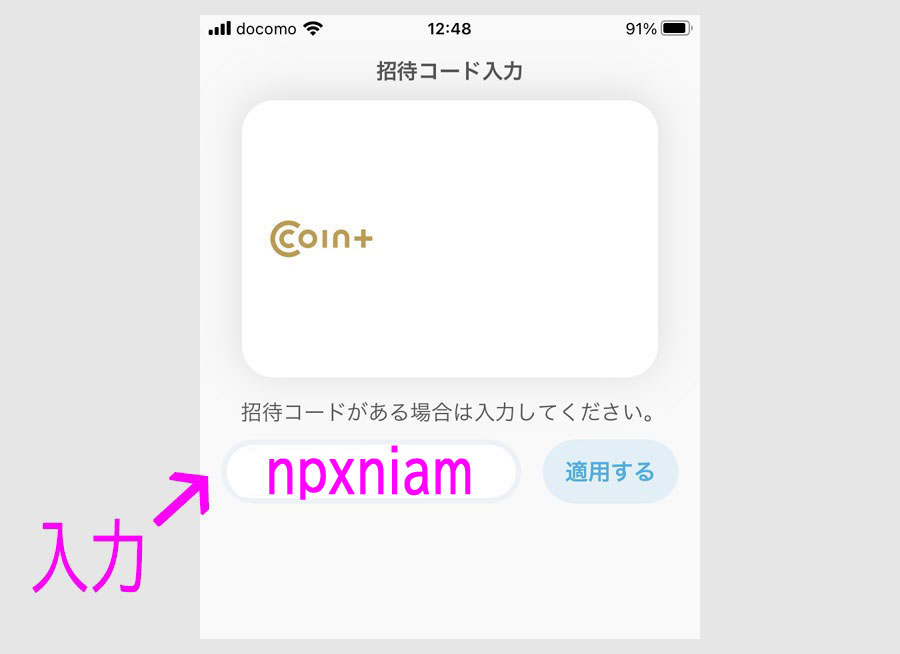
エアウォレットを新規登録の方が、招待コードを入力して500円がもらえます。
招待コード入力で500円
- 期間:4/21~6/22
- 招待コード入力で新規登録
- 招待コード特典:500円
- その他:抽選で最大10万円
↓詳細
500円獲得の手順
- アプリダウンロード
- アカウント作成
- 招待コード入力
↓エアウォレットアプリ
エアウォレット - 手数料0円でお金の移動ができる送金アプリ
招待コードは、登録手順で入力します(※招待コードをお持ちでなければ「 npxniam 」をお使いください)
開催中の50%還元キャンペーン等とあわせると計8300円分がもらえます。(招待コード入力で500円、①50%還元で300円、②条件達成で2000円、③三菱UFJの初回チャージで5000円、④Visaカードで500円、)
エアウォレットのCOIN+払いで50%還元
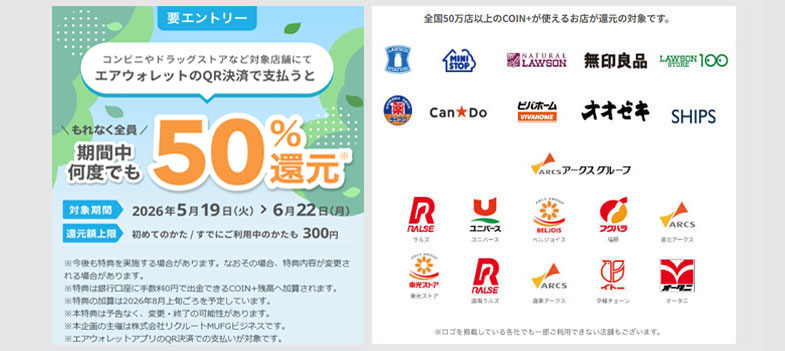
エアウォレット関連で4つのキャンペーンが同時開催されます。
①COIN+で50%還元
- 期間:5/19~6/22
- COIN+決済で50%還元
- 上限:300円(利用は600円まで)
- 特典:COIN+残高で還元
- 対象店:ローソン、ミニ、無印など
- (対象外店舗は要確認)
- エントリー制
↓詳細
エアウォレットのQR決済で50%還元 | リクルートID公式サイト
②条件達成で2000円
- 期間:5/21~6/22
- 対象:本人確認前の方
- 条件達成で2000円
- (口座登録と本人確認)
- (リクルートID連携)
- (15000円以上チャージ)
↓詳細
③三菱UFJ銀行から初回チャージで5000円分
- 期間:6/1~27/3/31
- エアウォレットのCOIN+残高
- 三菱UFJ銀行口座から初回チャージ
- 3万円以上:5000円分
- 1万~3万未満:2000円分
- 5千円~1万未満:1000円分
- COIN+残高で還元
- 特典付与:翌月末頃
- エントリー制
↓詳細
出金可能なコインプラス残高で還元されるため、初回1回で3万円チャージすると35000円になってもどってきます。
④エアウォレットVisaカード50%還元
- 期間:5/19~7/21
- エアウォレットVisaカード
- 対象:初回利用
- チャージと支払いで50%還元
- 上限:500円(利用は1000円まで)
- 本人確認、リクルートID連携要
- バーチャルカードも対象
- チャージ利用は対象外
- エントリー制
↓詳細
【最大50%還元】エアウォレットのVisaカードでお得にお買い物
今回の特典は現金出金可能なコインプラス残高がもらえます。
対象のお店はローソン、ミニストップ、無印良品のコインプラスが使えるお店があります。
登録だけでポイントがもらえるキャンペーン
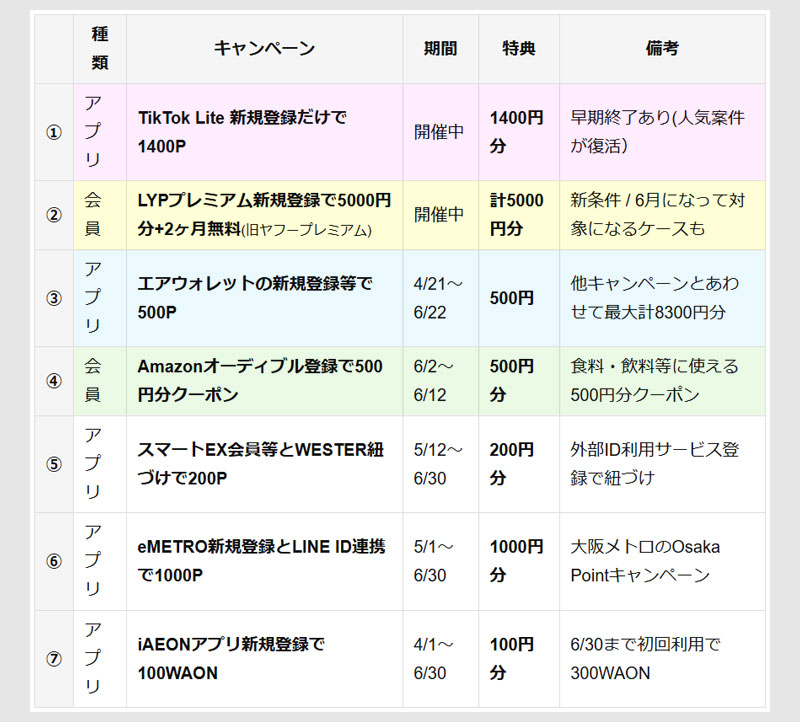
登録だけでポイントがもらえるキャンペーン6月版の一覧表です。
各キャンペーン内容は、こちらの記事で紹介しています。(6/12時点の特典総額は最大8700円分)
関連記事
スポンサーリンク
